Automatización e integraciones
Suscríbete a un calendario privado de trabajo
Crea una fuente de solo lectura y elige credenciales Basic o un enlace secreto para Google Calendar.
Suscríbete a un calendario privado para ver las fechas de Flow junto a tus otras citas. La fuente es de solo lectura: modificar un evento en tu calendario no actualiza Flow y no hay sincronización bidireccional.
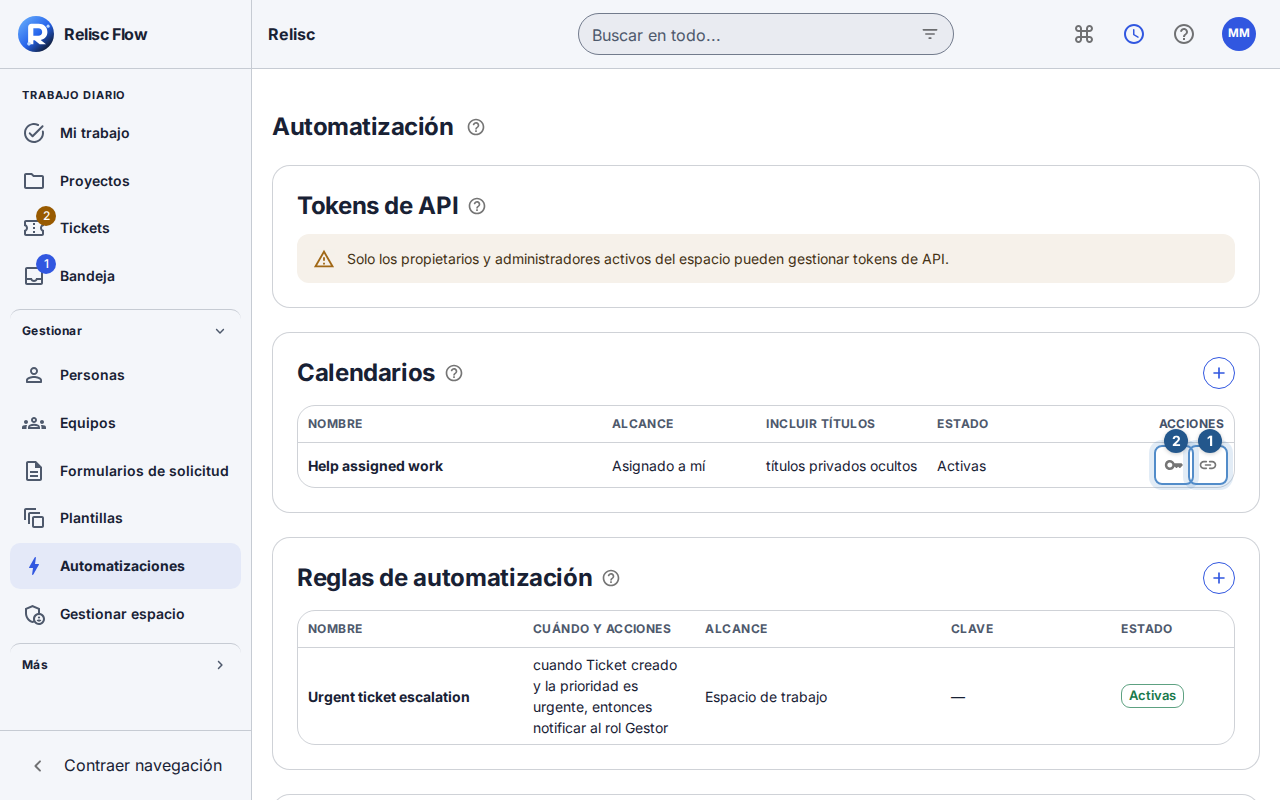
Las suscripciones de calendario aparecen en filas compactas con alcance, visibilidad de títulos y estado. Pulsa + para crear una en un diálogo. Los iconos de clave y enlace permiten rotar credenciales, crear o rotar el enlace de Google Calendar y revocarlo; sus descripciones indican cada acción. En el teléfono aparecen los mismos campos en tarjetas con etiquetas.
Antes de empezar
Necesitas acceso a Automatizaciones, un ámbito de trabajo legible y una aplicación de calendario compatible con la autenticación elegida. Cada consulta usa los permisos actuales del propietario de la fuente. Elegir un ámbito amplio no da acceso al trabajo privado de otra persona.
Crea la fuente
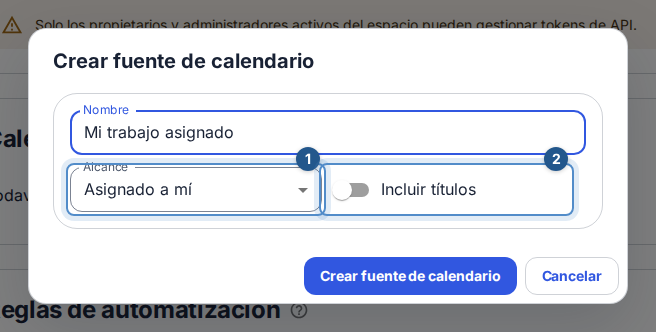
Abre Automatizaciones → Calendarios y selecciona Crear fuente de calendario. Introduce un nombre.
Elige Alcance: trabajo asignado a ti, trabajo accesible o un proyecto concreto. En el último caso, selecciona un proyecto que puedas consultar.
Revisa Incluir títulos. Están ocultos de forma predeterminada; actívalos solo si quieres que la aplicación de calendario los reciba. Crea la fuente.
Si usarás un cliente con autenticación Basic, guarda la URL del calendario, el Nombre de usuario y la Contraseña que se muestran una vez; después pulsa He guardado estas credenciales. Calendario de Apple y otros clientes compatibles usan la URL ordinaria y las credenciales por separado. No las añadas como parámetros de consulta.
Usa Google Calendar
En la fila de la fuente, selecciona Crear enlace para Google Calendar. Copia el enlace secreto mostrado una sola vez.
En Google Calendar en la web, elige Otros calendarios → + → Desde URL y pega el enlace. En Flow, termina con Terminar la edición. Mantén el enlace privado: quien lo tenga puede autenticar la suscripción.
Espera a que el proveedor consulte la fuente. Google decide la frecuencia de actualización, por lo que un cambio en Flow puede tardar en aparecer.
Renueva o recupera la conexión
Renovar enlace de Google Calendar invalida inmediatamente el anterior; actualiza la suscripción con el nuevo. Revocar enlace de Google Calendar desactiva ese acceso. Estas acciones no revocan la contraseña Basic independiente. Usa Renovar credenciales para sustituir las credenciales Basic y actualiza el cliente que las utilice.
Si perdiste la pantalla de un secreto, renueva la credencial correspondiente; la lista no puede volver a mostrarla. Si se deniega la consulta, revisa la actividad de la fuente, la pertenencia de su propietario, el proyecto compartido y el acceso vigente al espacio. Los cambios de cuenta y los límites de uso también pueden detener una consulta. Comprueba que el trabajo tenga fechas pertinentes antes de interpretar un calendario vacío como un fallo de conexión.