Automatización e integraciones
Crea una regla de automatización
Conecta un evento admitido con una condición y una acción autorizada.
Usa una regla para trabajo repetible, como avisar a los responsables de tickets urgentes o asignar una solicitud nueva. La regla escucha un evento; no busca periódicamente todos los elementos existentes que coincidan.
El alcance guardado muestra el título del trabajo y su clave debajo. Si el destino no está disponible, se indica sin exponer su identificador. Las ejecuciones muestran un resultado legible y la fecha de creación; usa el icono de información para ver el diagnóstico completo.
Antes de empezar
Necesitas permiso para gestionar automatizaciones y autorización sobre los recursos afectados por cada acción. Llamar a un webhook requiere además permiso de gestión de webhooks. Decide el ámbito y el resultado esperado antes de crearla; usa un proyecto de prueba pequeño para una regla nueva.
Prepara la regla
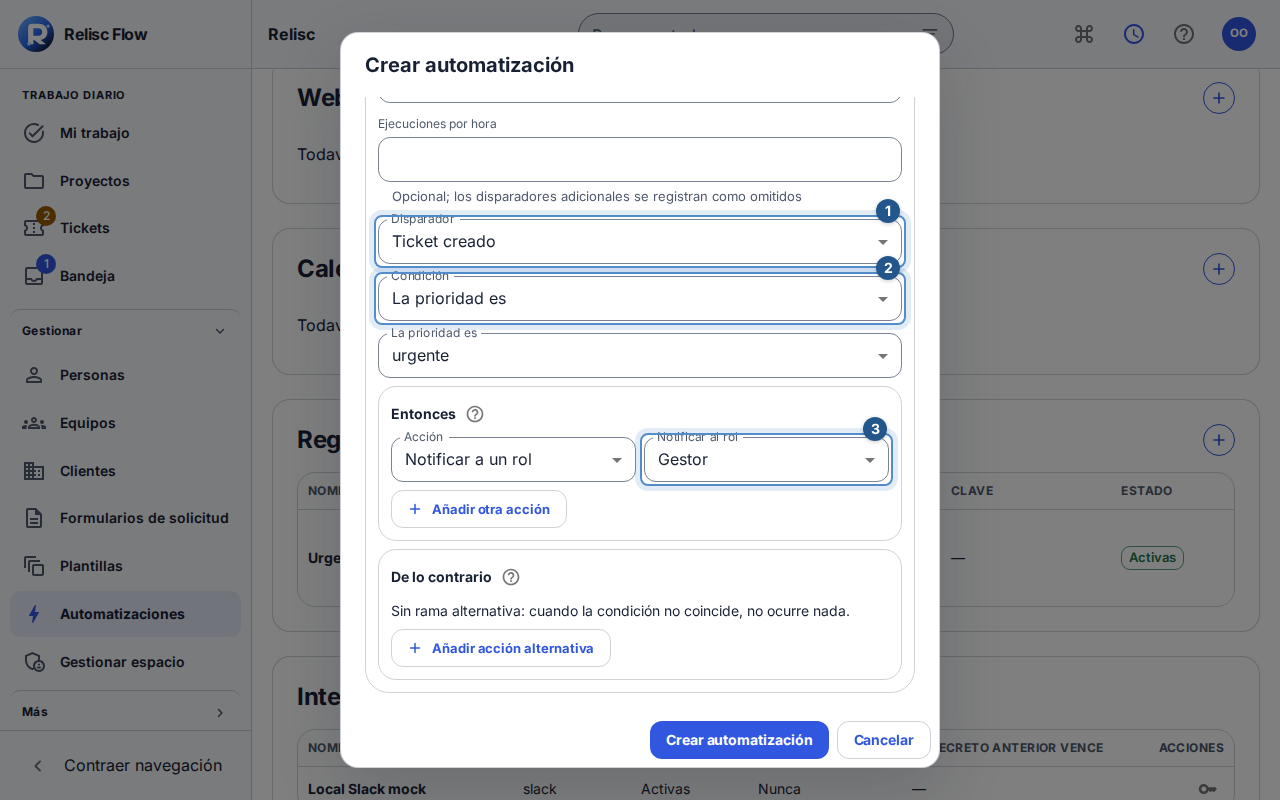
Abre Automatizaciones → Reglas de automatización y selecciona + Crear automatización para abrir el diálogo. El cursor aparece en Nombre; escribe uno descriptivo.
Elige una Plantilla, como Escalar tickets urgentes, o configura la regla directamente. Revisa todos los valores rellenados; una plantilla no sustituye la configuración.
Define Alcance como espacio de trabajo, proyecto o elemento de trabajo. Elige el proyecto o busca el elemento por su nombre para acotar la regla; no necesitas su identificador. La regla ignora los eventos fuera de ese ámbito.
Elige el disparador, la Condición y su valor. Por ejemplo, un ticket creado con prioridad urgente. Sin condición permite continuar a todos los eventos coincidentes dentro del ámbito.
En Entonces, selecciona Acción y su destino, por ejemplo Notificar a un rol y el rol responsable. Usa Añadir otra acción solo si necesitas otro efecto explícito. Selecciona Crear automatización o pulsa Intro en un campo de una sola línea para guardar; Escape cancela.
Sigue el recorrido del evento
De un evento a un resultado de automatización autorizado
- Evento admitido→¿Dentro del ámbito?
- ¿Dentro del ámbito?No →Ignorar
- ¿Dentro del ámbito?Sí →¿Cumple la condición?
- ¿Cumple la condición?Sí →Acciones de Entonces
- ¿Cumple la condición?No →Acciones alternativas o ninguna
- Acciones de Entonces→Comprobar autorización y límites
- Acciones alternativas o ninguna→Comprobar autorización y límites
- Comprobar autorización y límites→Resultado registrado
El evento inicia la evaluación y la condición determina qué acción corresponde. La rama alternativa es opcional. El diagrama resume las decisiones; no garantiza que cada rama modifique datos. La autorización y los límites siguen aplicándose durante la ejecución.
Las reglas guardadas aparecen en filas compactas con nombre, comportamiento, alcance y estado. En el teléfono, cada fila se presenta como una tarjeta con etiquetas.
Comprueba el resultado
Genera un evento nuevo que coincida en el ámbito de prueba y consulta Ejecuciones de automatización y el trabajo afectado. Guardar una regla no demuestra que se haya ejecutado. Si un selector está vacío, carga o crea primero un destino autorizado. Si falla una ejecución, revisa el error seguro y los permisos actuales antes de usar la recuperación y los límites.
El historial de ejecuciones muestra 50 entradas cada vez; Continuar resultados de la lista carga más.