Automatización e integraciones
Añade una rama alternativa y limita la regla
Decide qué hacer cuando no se cumple la condición e interpreta las ejecuciones omitidas o fallidas.
Añade una rama alternativa cuando el mismo evento necesite un tratamiento distinto según una condición. Por ejemplo, aplica una acción a solicitudes urgentes y otra a las demás. Sin rama alternativa, si no se cumple la condición no se realiza ninguna acción.
Antes de empezar
Necesitas permiso de gestión y autorización vigente para las acciones de ambos lados. Ocultar una acción tras una condición o fuera del límite de profundidad no evita las comprobaciones de permisos. Consulta cómo crear una regla si aún no has elegido el disparador y el ámbito.
Configura ambos resultados
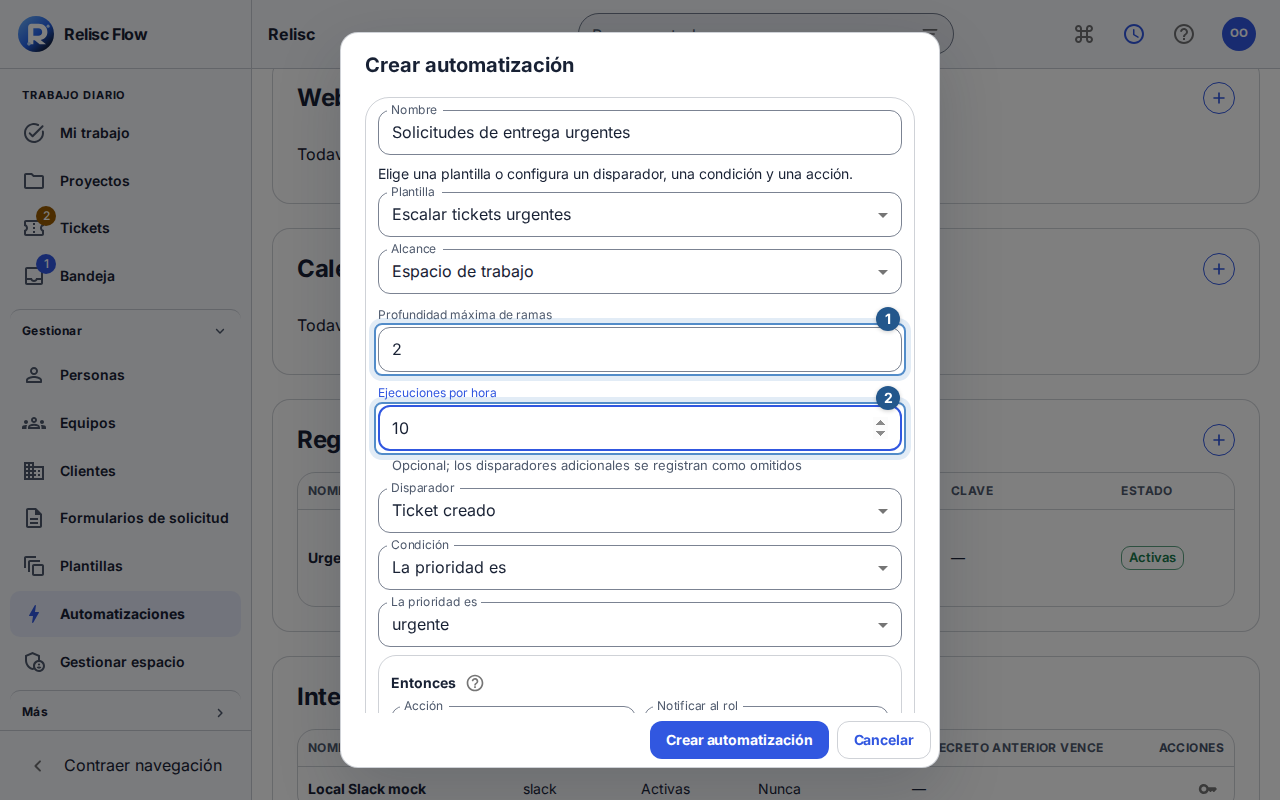
Abre Automatizaciones → Reglas de automatización y selecciona + Crear automatización para abrir el diálogo. Introduce nombre, alcance, disparador y una condición real.
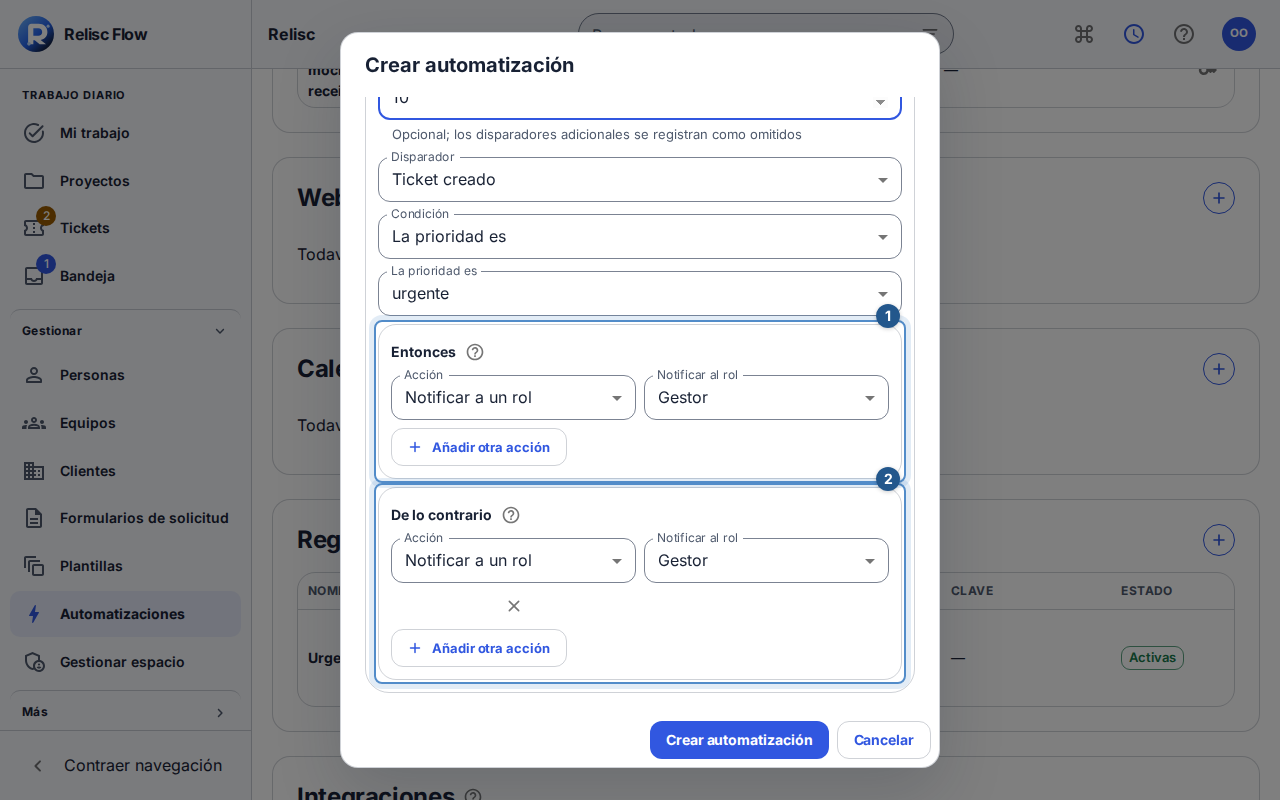
En Entonces, configura las acciones que se aplicarán si coincide. Usa Añadir otra acción para otro efecto y revisa cada destino.
En De lo contrario, selecciona Añadir acción alternativa y configúrala. Si cambias a Sin condición, el editor elimina las acciones alternativas; revísalo antes de guardar.
Establece Profundidad máxima de ramas en al menos 2 si hay una alternativa. El intervalo permitido es 1–10. Limita la ejecución de ramas anidadas; no indica cuántos tickets quieres procesar.
Si lo necesitas, define Ejecuciones por hora como un entero entre 1 y 10.000. Los disparadores adicionales se registran como omitidos, no se reservan para la hora siguiente. Este límite por regla es independiente del cupo del espacio.
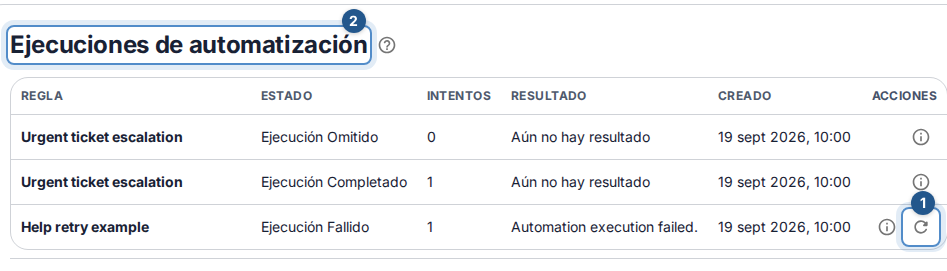
Crea la regla y prueba un evento que cumpla la condición y otro que no, ambos dentro del ámbito. Revisa Ejecuciones de automatización y el trabajo resultante.
Recupera una ejecución fallida
Cada fila muestra la regla, el estado, los intentos y el resultado. El icono Reintentar ejecución fallida tiene una descripción que identifica la acción.
Una entrada en cola o en curso todavía se está procesando. Una omitida puede deberse al ámbito, las condiciones o un límite; no demuestra un fallo del sistema. Si falló, lee el error, corrige el destino o el problema de autorización y selecciona Reintentar ejecución fallida cuando corresponda.
El reintento crea otra ejecución en cola con el contexto original y conserva la fallida en el historial. Se ofrece para ejecuciones fallidas de reglas todavía activas, no para cualquiera que haya terminado bien o se haya omitido. Se comprueban de nuevo los permisos actuales, incluidos los ámbitos y la revocación del token cuando proceda. Confirma el resultado nuevo y el trabajo afectado en lugar de pedir reintentos repetidos.