Trabajo diario
Adjunta un archivo y encuentra la versión correcta
Añade archivos al trabajo, espera al análisis y recupera versiones anteriores sin perder el historial.
Adjunta cada archivo donde lo vayan a necesitar sus lectores. El elemento de trabajo, la visibilidad del comentario, los permisos del archivo y el análisis determinan quién puede abrirlo. Un adjunto público no es una descarga anónima de internet.
Adjunta un archivo — 2 minutos
Antes de empezar: abre la tarea o el ticket, prepara un archivo permitido y comprueba que puedes subir archivos. Si tu acceso es de solo lectura, utiliza únicamente los controles disponibles.
En Adjuntos (n), elige el icono + (Añadir adjunto). Comprueba el Destino del adjunto para colocarlo en el elemento o comentario existente adecuado y revisa su visibilidad.
Elige Elegir un archivo local. Puedes seleccionar varios: la cola muestra el progreso y los errores de cada uno por separado. La zona para soltar aparece al arrastrar archivos sobre el panel. Al soltarlos se abre el diálogo: revisa el destino y la visibilidad y confirma la carga.
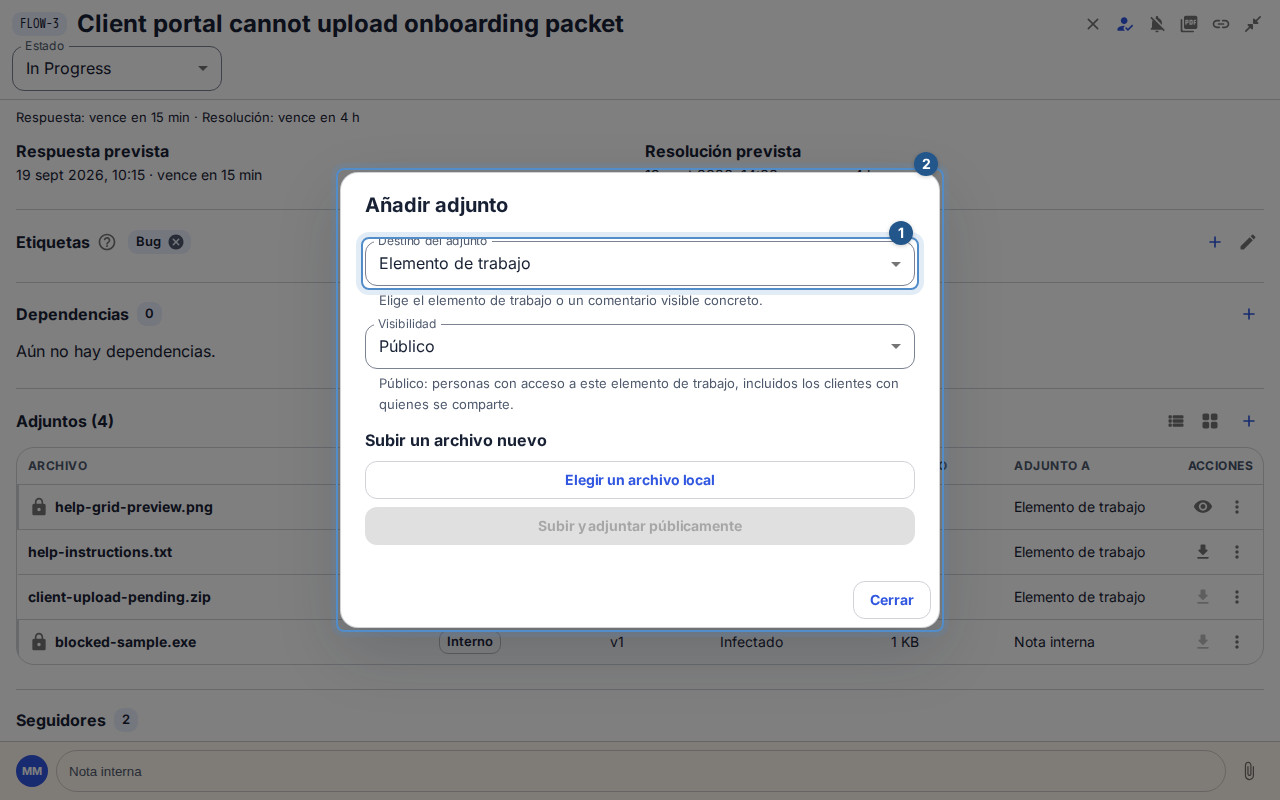
El diálogo de adjuntos identifica el destino y el selector de archivos antes de la carga. Pulsa Subir y adjuntar para la visibilidad elegida y espera al análisis. Un estado pendiente o fallido no permite descargar el archivo. Cuando una carga directa se haya aceptado y esté limpia, comprueba que figure en Adjuntos.
Utiliza la vista previa o la descarga cuando estén disponibles. Para un comentario sin enviar, usa su clip: esos archivos siguen siendo borradores privados hasta que publiques el comentario con la acción correspondiente a su visibilidad.
Resultado esperado: el archivo queda adjunto al contexto correcto y las versiones limpias y autorizadas se pueden descargar. Cada carga crea un archivo nuevo; las integraciones y la CLI permiten adjuntar un archivo del espacio a otra tarea.
Los iconos de la cabecera alternan entre filas y tarjetas. Las filas muestran una sola vez la visibilidad, versión, análisis, tamaño y destino de cada archivo. Las tarjetas forman una cuadrícula con vistas previas más grandes, el nombre del archivo y una línea con visibilidad, versión, análisis y tamaño; los archivos sin vista previa muestran un icono de tipo. Ambas vistas muestran Ver (o Descargar) en la fila y las demás acciones permitidas en Más acciones.
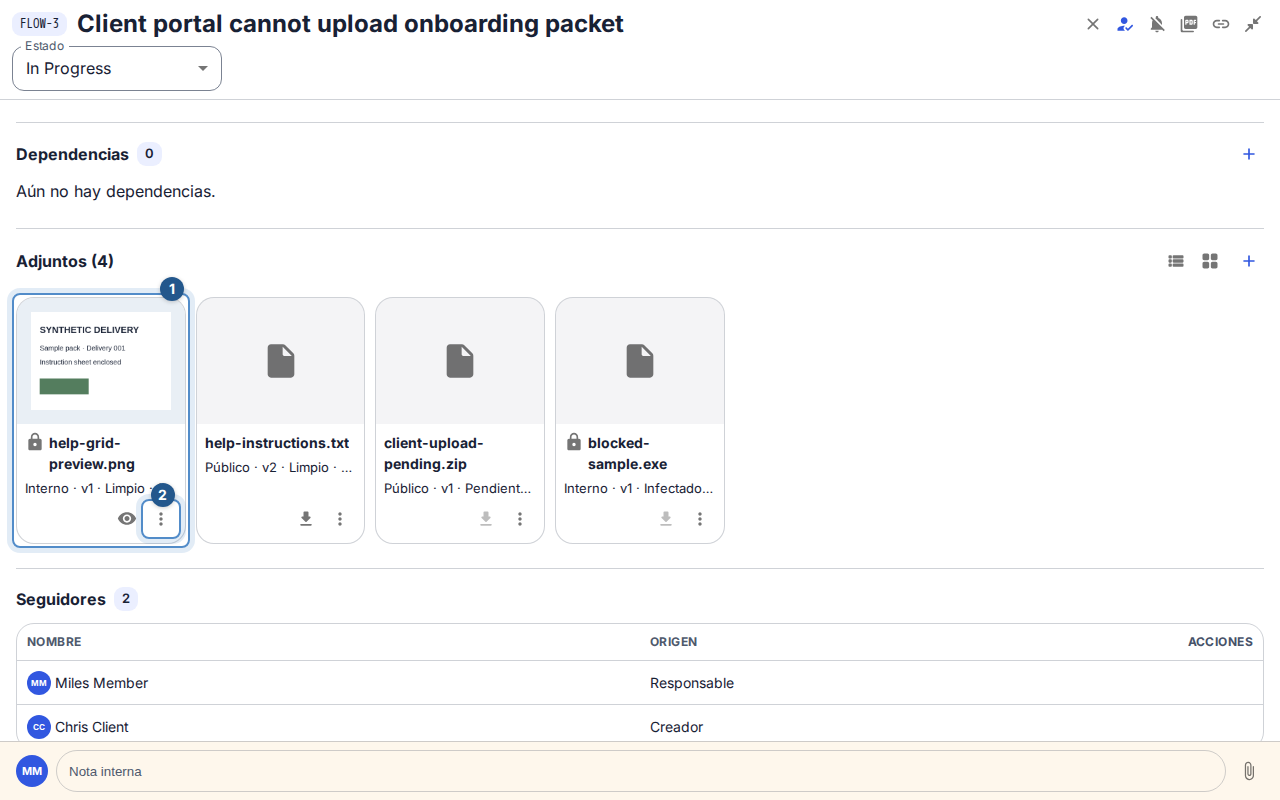
Flow recuerda tu elección en este navegador para tareas y tickets. Sin una elección guardada, empieza con filas en escritorio y tarjetas en móviles. Las filas también se adaptan a pantallas estrechas con entradas de archivo etiquetadas.
Retira un adjunto — 1 minuto
En la entrada del archivo en Adjuntos, abre Más acciones y elige Quitar el adjunto …. Junto a un adjunto de un comentario publicado, elige el icono de papelera. Aparece cuando tienes permiso para retirar ese vínculo.
Revisa ¿Quitar … de esta tarea? y la consecuencia. Si el archivo no se utiliza en ningún otro lugar, Se eliminarán el archivo y su historial de versiones. Si lo utiliza otro adjunto o una referencia en el texto, El archivo sigue adjunto en N lugares más. En ese caso solo se retira este vínculo.
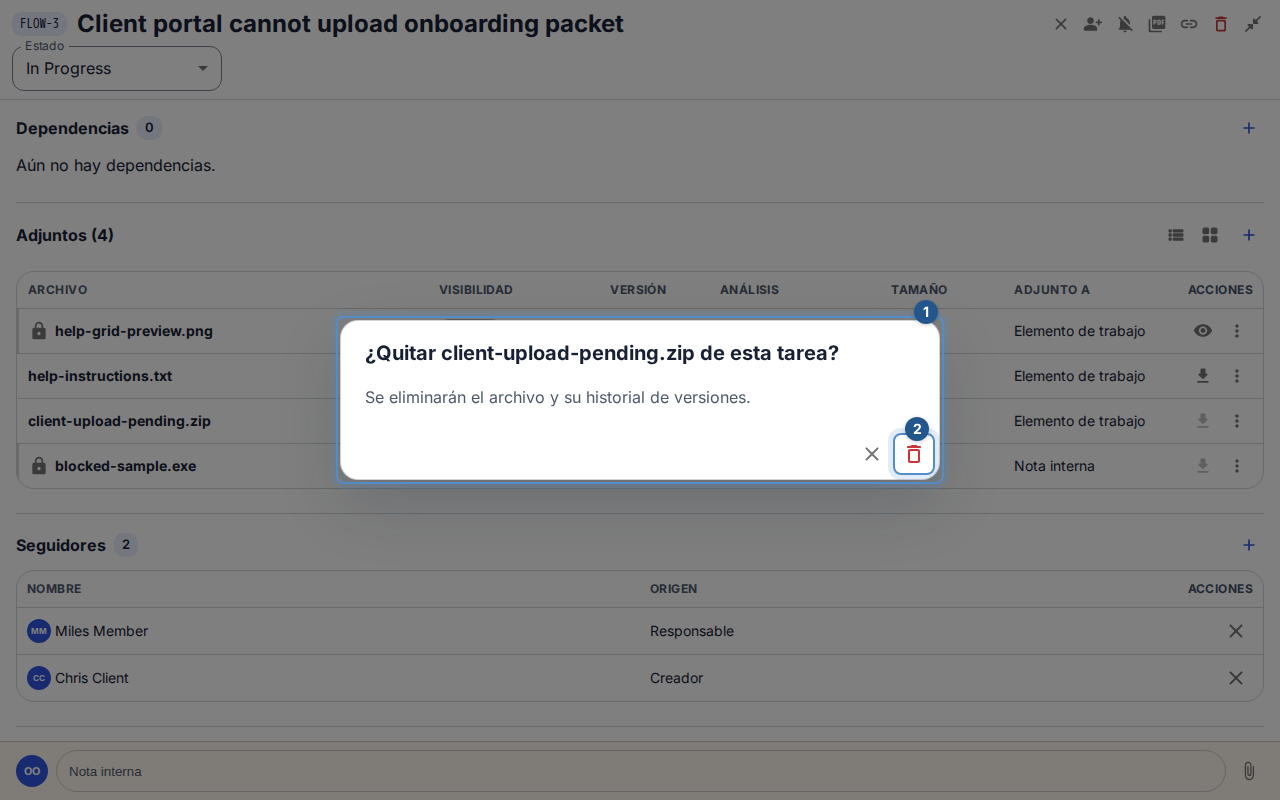
La confirmación explica si se conserva el archivo en otros lugares o se elimina junto con su historial. Elige Confirmar la eliminación del adjunto. Se actualizan la lista, el contador y las referencias en el texto; los demás adjuntos de comentarios siguen disponibles. Si falla la eliminación del archivo después de retirar el vínculo, el diálogo muestra el error. Usa Reintentar la eliminación del archivo para reintentar esa limpieza sin retirar otra vez el vínculo.
Sustituye o restaura una versión — 2 minutos
En Adjuntos, abre el menú Más acciones del archivo y elige Subir nueva versión de …. Revisa el aviso: el reemplazo cambia ese archivo en todos los lugares donde está adjunto y su clasificación no puede cambiar. Pulsa Elegir la versión de reemplazo, selecciona el archivo local y confirma Subir nueva versión de …. Se conserva el historial.
Abre Historial de versiones del archivo eligiendo Historial de versiones de … en Más acciones. Compara el número de versión, nombre, tamaño y estado del análisis antes de elegir Descargar versión ….
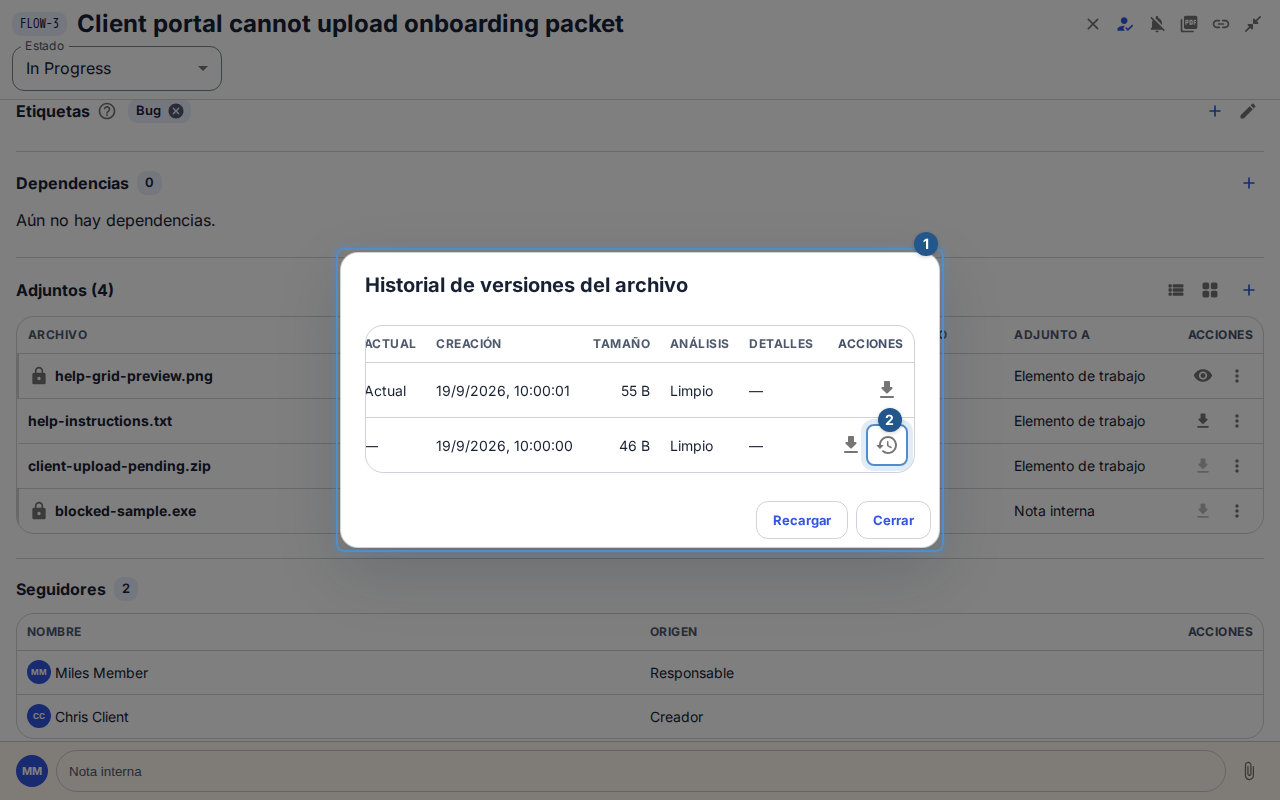
El historial distingue la versión actual y las acciones permitidas de descarga y restauración. Si puedes restaurar, elige Restaurar versión …, revisa el origen y la nueva versión propuesta y pulsa Confirmar restauración de versión. Restaurar crea una versión nueva que se analiza otra vez; no sobrescribe la versión histórica.
Si un archivo no está disponible
Utiliza el reintento o la retirada de la cola para la carga afectada. Una versión en cuarentena no se puede descargar ni restaurar: aporta un reemplazo seguro. Las versiones antiguas sin verificar pueden ofrecer Analizar versión histórica … a quien tenga permiso de carga. Espera a la verificación; un nombre antiguo no garantiza que el contenido sea seguro.
Si alguien sustituyó el archivo mientras lo restaurabas, recarga el historial y revisa la versión actual antes de reintentar. Los adjuntos internos siguen ocultos para clientes y lectores sin acceso a contenido interno, aunque puedan abrir el ticket que los contiene.