Trabajo diario
Encuentra trabajo y guarda una búsqueda útil
Combina texto y filtros y vuelve a la misma búsqueda sin configurarla otra vez.
Utiliza Buscar en todo... en la barra superior cuando conozcas una frase, una clave o una condición, pero no sepas dónde está el trabajo. En el móvil, pulsa primero el icono de búsqueda. Los resultados pertenecen al espacio activo y respetan tu acceso actual. Puedes encontrar nombres de archivos; no se busca dentro de los archivos subidos.
La búsqueda acepta la clave de un elemento (por ejemplo FLOW-54), su UUID exacto o un enlace interno de Flow. Una coincidencia exacta ofrece primero Abrir FLOW-54. La clave aparece con su proyecto en los resultados; usa la columna opcional Clave en las listas o pulsa la clave del encabezado del detalle para copiarla.
Si puedes editar un título, selecciónalo para colocar el cursor en el mismo recuadro. La flecha de detalles sigue visible: Tab lleva hasta ella y, al elegirla, se guarda el título antes de abrir los detalles. Enter guarda sin salir; Esc recupera el título original. Si falla el guardado, se conserva el borrador.
Prepara un conjunto de resultados útil — 2 minutos
Antes de empezar: selecciona el espacio correcto. Este recorrido de búsquedas guardadas es para usuarios internos; la búsqueda de clientes se limita a su acceso y no ofrece búsquedas guardadas.
Escribe al menos dos caracteres en Buscar en todo... para ver resultados inmediatos, búsquedas recientes y tipos de contenido. Pulsa Intro sin seleccionar una sugerencia o elige Ver todos los resultados de búsqueda para abrir la lista completa. Si te mueves hasta un resultado rápido con una flecha, Intro abre ese resultado. También puedes buscar solo con filtros, sin texto.
Pulsa Filtros avanzados dentro del buscador. Indica Contiene las palabras, Tipos de recurso, Subtareas, ubicación, estado, responsable y vencimiento. Utiliza el menú agrupado Añadir filtro para otras condiciones, como campos personalizados o dependencias.
Pulsa Buscar para aplicar los filtros y abrir los resultados. Cambiar el panel sin buscar no modifica los resultados. Si buscas solo tareas o tickets, usa las opciones de vista para elegir agrupación, orden y columnas.
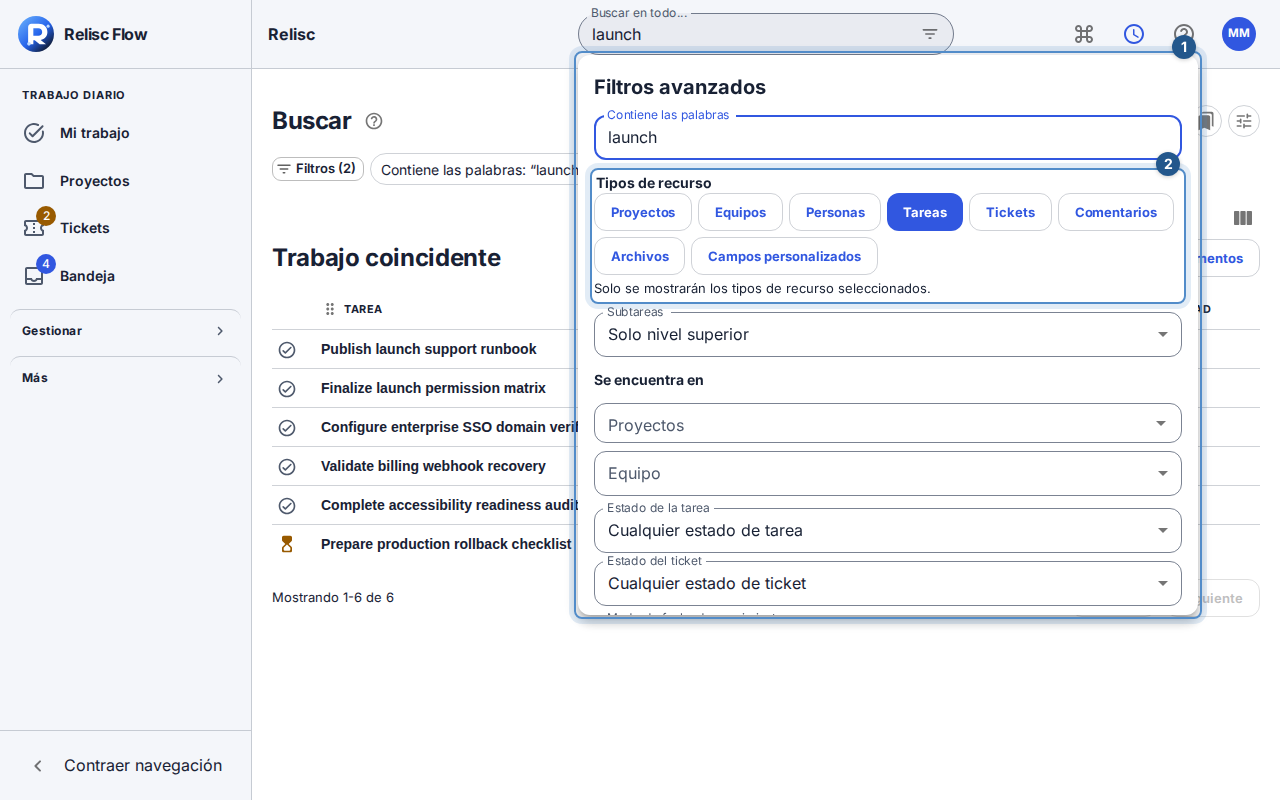
El indicador de filtros de los resultados vuelve a abrir el panel avanzado en el buscador superior. En los resultados, pulsa el indicador del número de filtros para volver a Filtros avanzados; en el móvil se abre primero la búsqueda a pantalla completa. Cada palabra, tipo y condición aplicada tiene su propia etiqueta con un botón para quitarla. Al quitar una, los resultados se actualizan sin alterar los demás filtros, el orden, la agrupación ni las columnas. Atrás y Adelante recuperan los filtros anteriores.
Abre un resultado y confirma su clave y contexto. Nombres parecidos pueden corresponder a elementos distintos. Un resultado no te concede permiso para editarlo.
Guarda y vuelve después — 1 minuto
Quita las condiciones que ya no necesites y pulsa la estrella Guardar esta búsqueda junto al encabezado. Introduce un Nombre de la búsqueda guardada reconocible, como «Entrega de esta semana». Quitar una condición de una búsqueda guardada cambia estos resultados, pero no modifica la búsqueda original.
Mantén Personal o elige Compartida con el espacio solo si se ofrece y quieres que tus compañeros la reutilicen. Pulsa Guardar búsqueda.
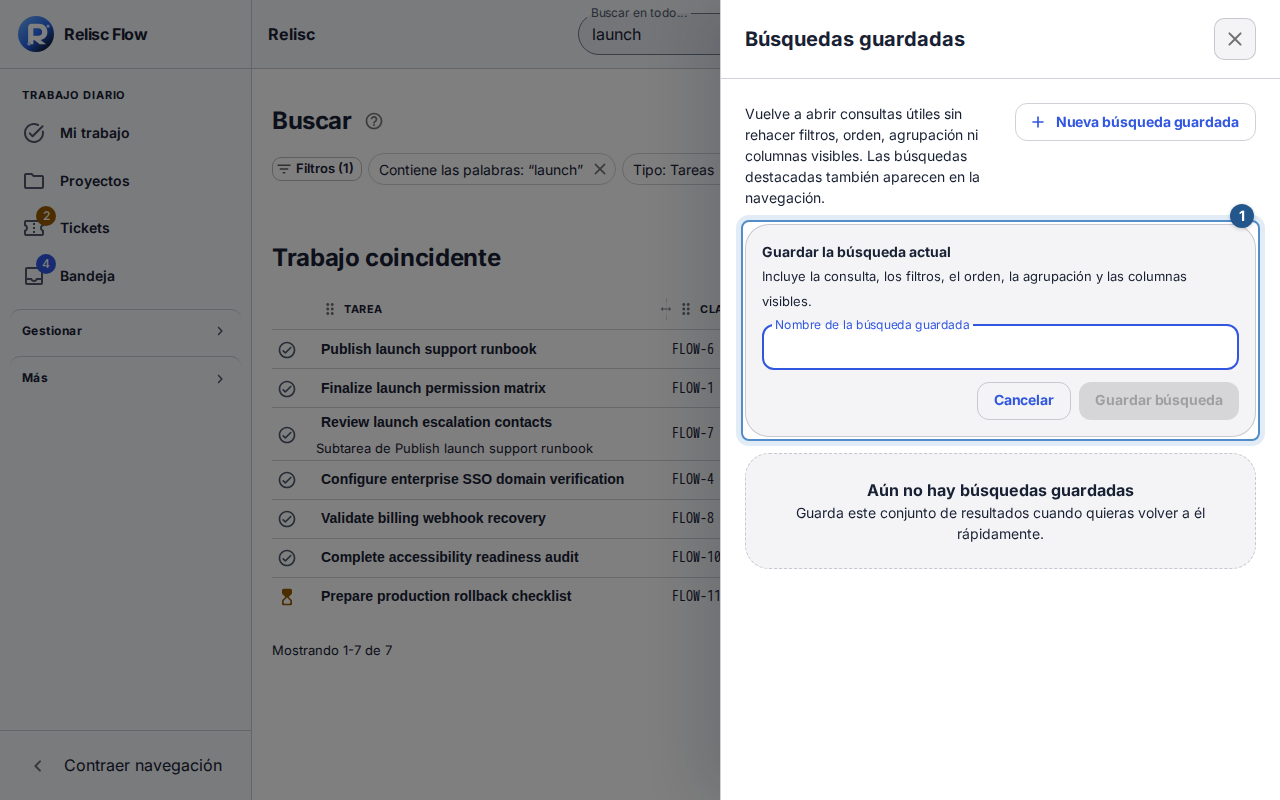
Puedes quitar un filtro concreto antes de guardar los resultados restantes. Ábrela desde Búsquedas guardadas debajo de las búsquedas recientes del buscador superior, desde la página de resultados o desde su entrada destacada en la navegación. Flow vuelve a ejecutar la consulta, los filtros, la agrupación, el orden y las columnas sobre el trabajo permitido actual; no congela los resultados de hoy.
Resultado esperado: puedes volver rápidamente a la misma consulta aunque cambien fechas, asignaciones o permisos.
¿No hay resultados o falla el guardado?
Retira primero el filtro más restrictivo. Comprueba las opciones de trabajo archivado o completado y las fechas y vuelve a aplicar. Los filtros de responsable y organización cliente dependen de tus permisos; solo aparecen campos personalizados que puedas consultar y buscar. Si una búsqueda guardada usa un campo personalizado que ya no está disponible, Flow quita esa condición de los resultados actuales y te avisa; la búsqueda original no cambia. La búsqueda no revela notas internas ni archivos ocultos.
Si se informa de un nombre duplicado, elige uno único. Si la búsqueda se guardó pero no se pudo destacar, abre Búsquedas guardadas y reintenta marcarla como favorita en lugar de crear otra. Compartir una búsqueda comparte su configuración, nunca el acceso a resultados privados.