Trabajo diario
Comenta, menciona a alguien o deja una nota interna
Elige quién podrá leer tu mensaje antes de enviar una actualización.
Guarda cada decisión o pregunta junto al trabajo al que se refiere. Un comentario Público es visible para quienes pueden consultar ese elemento, incluidos los clientes con acceso. Una Nota interna queda reservada a lectores internos autorizados; nunca equivale a responder al cliente.
Envía una actualización — 3 minutos
Antes de empezar: abre una tarea o un ticket que puedas consultar. Necesitas permiso para publicar con la visibilidad elegida. Si el editor es de solo lectura, poder leer no basta para enviar.
Abre el editor de comentarios. En un ticket, elige Responder al solicitante (Público) para contestar al cliente. Elige Nota interna para hablar solo con el personal, si tienes esa opción. En una tarea, la opción pública es Público.
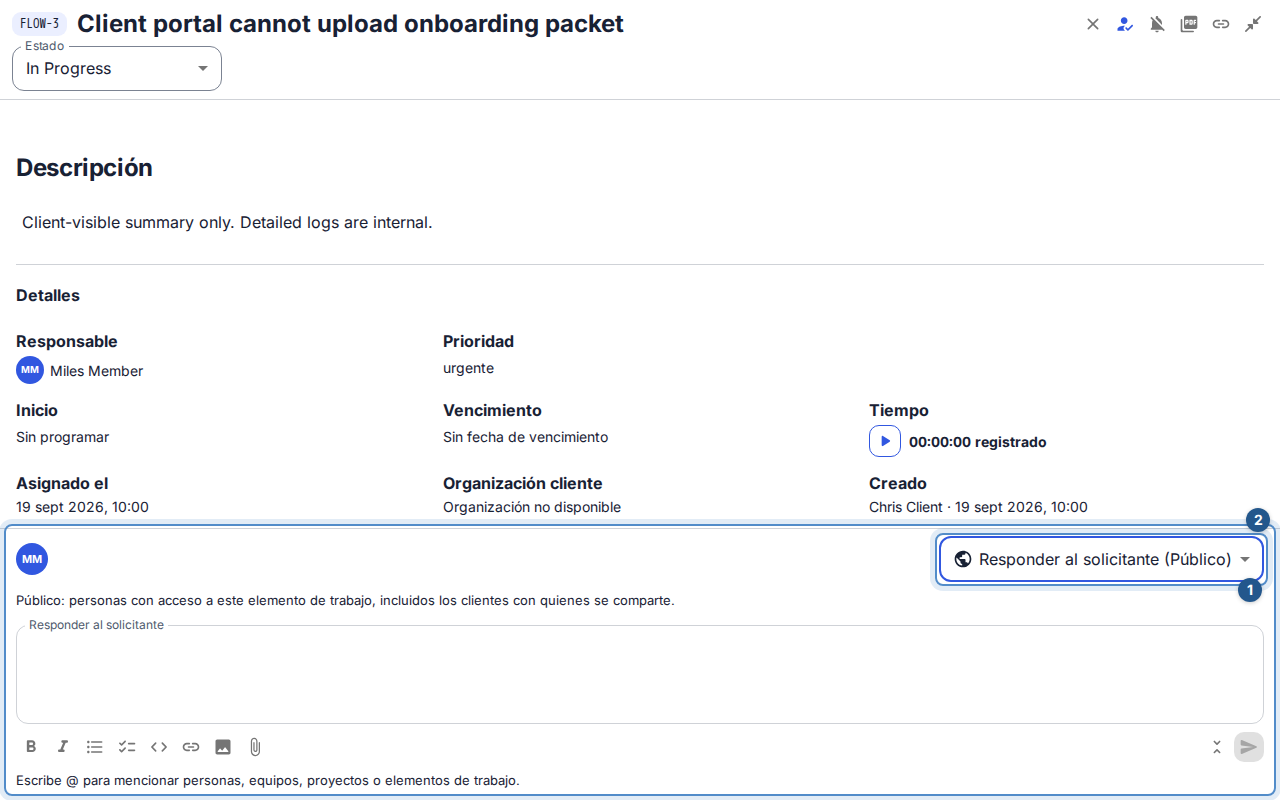
El editor del ticket muestra la visibilidad encima del texto, antes de escribir o adjuntar archivos. Escribe la decisión, pregunta o siguiente acción. Teclea
@y selecciona una sugerencia para insertar una mención. Puedes usar las flechas y la tecla Intro; escribir una dirección de correo como texto no equivale a seleccionar una mención.Para señalar un archivo ya adjunto a esta tarea o ticket, abre el menú del clip y elige Referenciar un archivo adjunto. Selecciona un nombre de la lista de este elemento; Flow inserta la referencia en el cursor. El mismo menú ofrece Subir un archivo para un archivo nuevo y también aparece en el editor de la descripción. Los archivos internos no están disponibles en una respuesta pública.
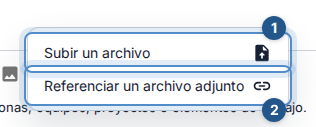
El menú del clip permite subir un archivo nuevo o referenciar un adjunto de la tarea o ticket actual. Comprueba de nuevo la visibilidad. Las sugerencias dependen del elemento y de quién puede leerlo. Una mención a una persona o equipo puede avisar a destinatarios autorizados; una mención a un proyecto o elemento es una referencia navegable, no un mensaje para todo el proyecto.
Si adjuntas archivos, espera a que terminen la carga y el análisis. Revisa los adjuntos y elige Enviar respuesta al solicitante, Guardar nota interna o Publicar comentario público, según la visibilidad seleccionada.
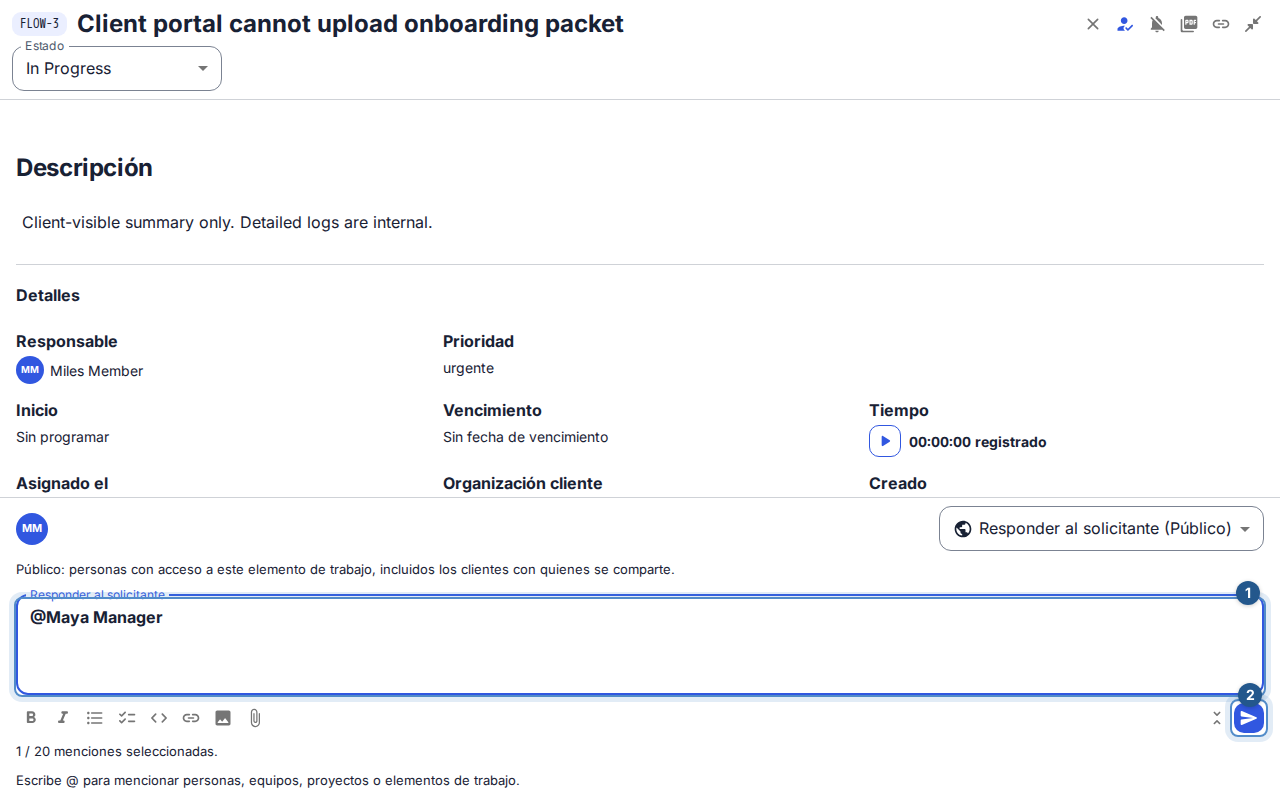
Un comentario preparado incluye una mención seleccionada y una acción de envío acorde con su visibilidad.
Las referencias aparecen como pequeñas fichas con el nombre del archivo. Ábrelas para consultar o descargar con tus permisos actuales. Si se eliminó el adjunto o cambió el acceso, el nombre escrito se conserva con ya no está disponible.
Resultado esperado: el comentario aparece en la conversación con su autor y visibilidad. Quienes reciban una notificación deben seguir teniendo acceso en el momento de la entrega.
Usa el icono de flechas junto al filtro de la conversación para elegir Más antiguos primero o Más recientes primero (el orden inicial); la ayuda del icono indica el orden al que cambiarás y tu navegador recuerda la elección para tareas y tickets. Con los más antiguos primero, Mostrar actualizaciones anteriores aparece encima de la conversación cargada y conserva tu posición de lectura al llegar entradas más antiguas.
Cuando alguien cambia un título, Mostrar original revela el título anterior y Ocultar original lo cierra. En un cambio de descripción, Mostrar diferencia compara esa versión con la anterior que puedes consultar: las palabras añadidas aparecen subrayadas en verde y las eliminadas tachadas en rojo, con etiquetas de añadido/eliminado para lectores de pantalla. Ocultar diferencia cierra la comparación; siguen disponibles la consulta de la versión completa y su restauración. La primera versión no tiene comparación; si la anterior no está disponible o las descripciones superan los 20.000 caracteres, consulta la versión completa.

Cambia de idea con cuidado
Al convertir una nota interna sin enviar en un comentario público se borran el texto interno y los adjuntos de borrador incompatibles. Cambiar de visibilidad también elimina las menciones seleccionadas. Revisa el nuevo borrador en lugar de dar por hecho que conserva el contenido anterior.
Los archivos de un comentario sin enviar son privados para ti hasta que lo publiques. Puedes enviar un comentario solo con archivos cuando estén listos. Editar un comentario publicado no cambia su visibilidad original ni publica nuevos archivos de borrador.
Si falla el envío
Lee el error junto al editor y reintenta el borrador conservado cuando lo resuelvas. Si el comentario ya aparece, comprueba la conversación antes de duplicarlo. Una mención puede desaparecer porque ya no está permitida; no la sustituyas por una mención pública que revele una conversación interna. Los clientes y los lectores sin permiso para contenido interno no ven las notas internas ni sus adjuntos.
Un error al cargar el borrador guardado es distinto de un error al enviar. Flow reintenta dos veces las lecturas que fallan temporalmente y después muestra Reintentar junto a la sección afectada. Puedes recuperar el borrador, el temporizador o los controles de notificaciones sin actualizar toda la tarea. Al recargar el borrador se conserva el texto que has escrito; si se deniega el acceso, se borra el contenido del borrador que ya no está disponible. Estos reintentos de lectura no vuelven a enviar comentarios ni a iniciar temporizadores.