Trabajo diario
Revisa la bandeja y ajusta las notificaciones
Atiende las novedades, conserva recordatorios útiles y controla la entrega en tu espacio.
Tu Bandeja reúne las novedades que puedes consultar. Leer una notificación confirma que la has visto; no completa la tarea ni responde al solicitante.
Atiende las novedades importantes — 2 minutos
Antes de empezar: inicia sesión y selecciona el espacio cuyas notificaciones quieres revisar. Los clientes acceden a Bandeja desde su portal y solo ven resultados permitidos para ellos.
Abre Bandeja y selecciona Sin leer. Utiliza Menciones, Asignaciones de trabajo, Asignaciones de tickets o Seguridad para acotar la lista, o Todo para incluir las novedades leídas.
Abre una notificación para ir a su destino permitido. Al abrirla se marca como leída. Desplegar un grupo de trabajo no marca por sí solo su contenido como leído.
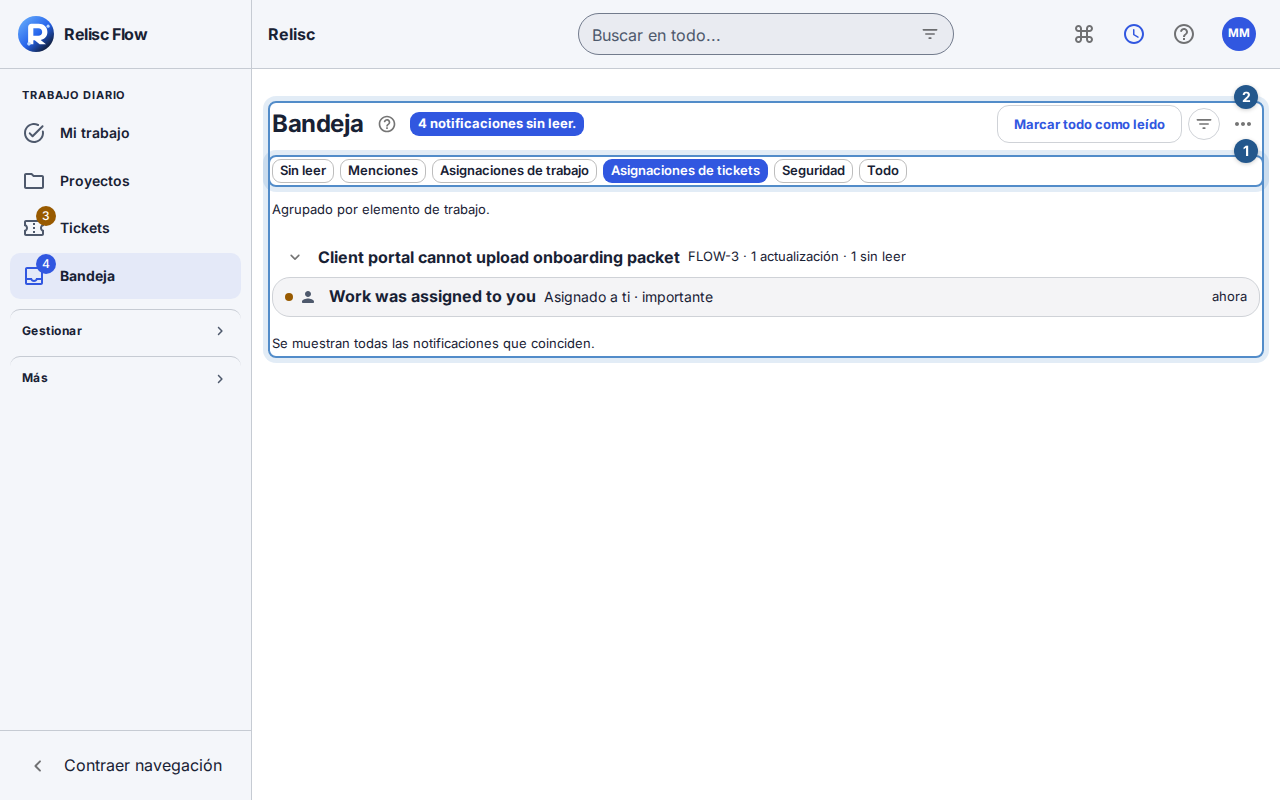
Asignaciones de tickets acota Bandeja a las novedades agrupadas correspondientes y sus controles de lectura. Si ya has atendido una novedad, utiliza Marcar la notificación como leída, o selecciona varias visibles y aplica la acción en lote. Usa Marcar todo como leído solo cuando quieras confirmar la lectura de todo lo que describa esa acción.
Abre un resumen para consultar sus novedades enlazadas. Leer el resumen no marca cada notificación de origen como leída; abre las que necesiten atención.
Resultado esperado: el recuento de notificaciones sin leer baja conforme las revisas, mientras el trabajo pendiente sigue disponible en su cola habitual.
Ajusta la entrega — 2 minutos
Abre Perfil y preferencias → Notificaciones en el espacio activo.
Elige Editar en Preferencias de notificación. Elige los canales permitidos, el modo de correo, los recordatorios y, si quieres, un resumen diario o semanal. El correo de solo importantes se centra en menciones, asignaciones, vencimientos, SLA y avisos de cuenta o seguridad.
Configura las horas de silencio si las necesitas y pulsa Guardar preferencias de notificación. Las notificaciones de la aplicación siguen siendo inmediatas; la entrega externa espera hasta que termine el silencio, salvo las alertas de cuenta o seguridad.
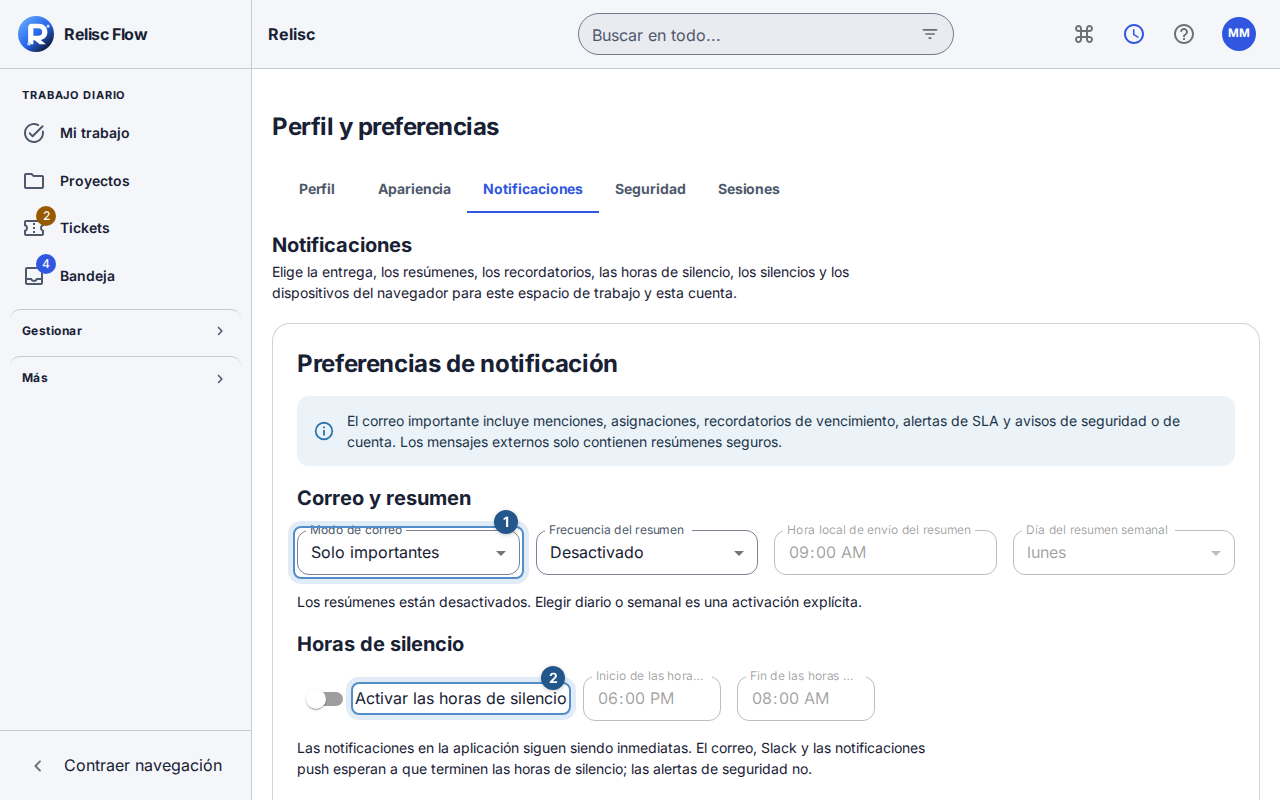
Las preferencias muestran los controles de entrega, resumen y horas de silencio del espacio activo. En los controles del dispositivo, elige Permitir y registrar y acepta la solicitud de permiso del navegador. Si ya concediste el permiso, elige Registrar. La preferencia Push del espacio y el registro del navegador son requisitos distintos. Desactivar un dispositivo afecta a ese dispositivo; cambiar la preferencia del espacio afecta a la entrega de ese espacio.
Si no llega una notificación
Comprueba Todo, los filtros, las horas de silencio, los proyectos o elementos silenciados y el permiso de notificaciones del sitio en tu navegador. Silenciar novedades habituales no suprime todas las menciones ni los avisos de SLA o seguridad. No puedes activar un canal deshabilitado por el espacio. Los avisos de notas internas permanecen en la aplicación para quienes pueden leerlas; no se envían por correo ni por push.
Si alguien cambió las preferencias en otra sesión, recarga los valores actuales antes de reintentar el borrador. Si pierdes acceso a un destino, su notificación puede desaparecer o quedar no disponible; un aviso antiguo no conserva tus permisos.