Primeros pasos
Usa Flow en el móvil e instala la aplicación
Añade la aplicación web a tu dispositivo y conoce qué puedes consultar sin conexión.
Puedes utilizar Flow en el navegador del móvil o instalar su aplicación web para abrirla desde la pantalla de inicio en su propia ventana. La instalación no crea otra cuenta ni concede permisos adicionales.
Instala Flow — 2 minutos
Antes de empezar: abre la dirección de Flow en un navegador compatible, con conexión, e inicia sesión. Ten a mano tu método de MFA por si la aplicación instalada te pide entrar de nuevo.
Abre Ayuda y busca Instalar Flow, o utiliza la sugerencia de instalación cuando aparezca. La tarjeta explica qué permite tu navegador.
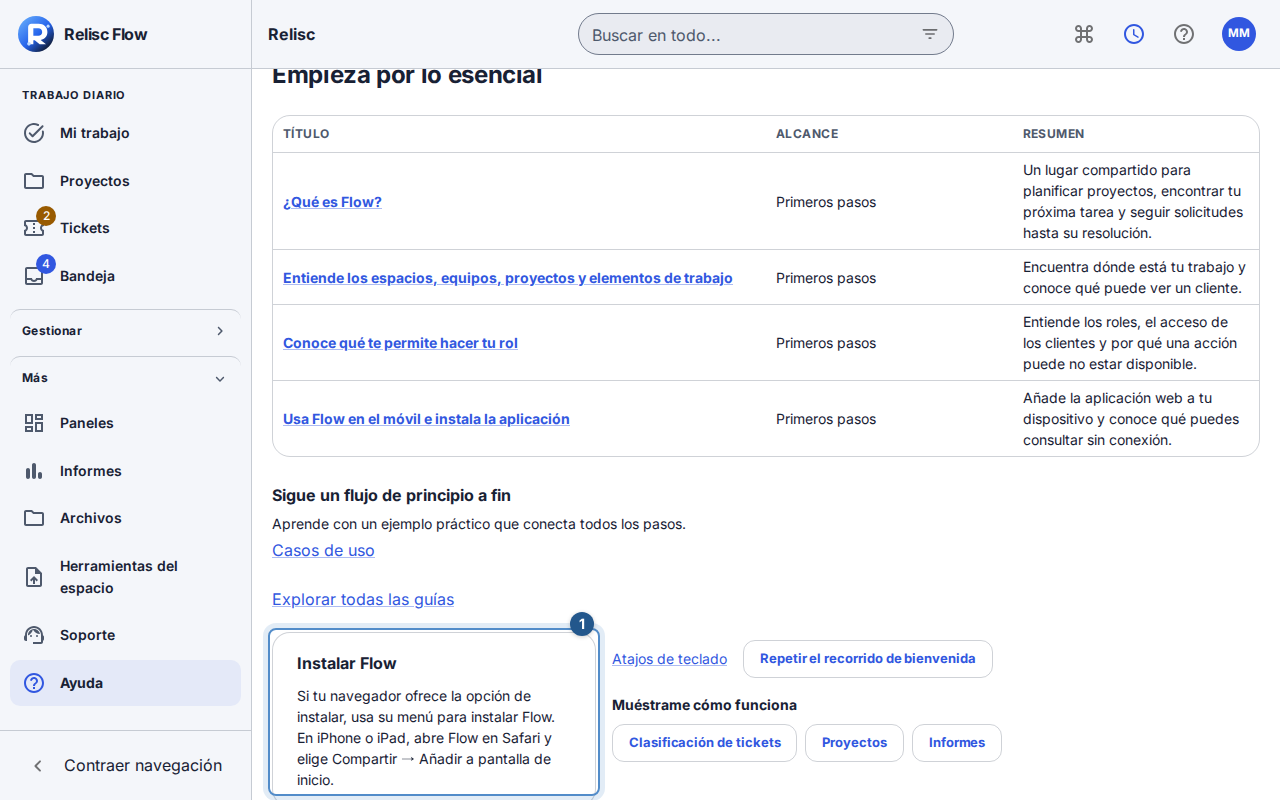
La tarjeta Instalar Flow muestra la acción de instalación o las instrucciones para el navegador actual. Si aparece el botón Instalar Flow, púlsalo y confirma la instalación en el navegador. En iPhone o iPad, utiliza Safari y elige Compartir → Añadir a pantalla de inicio → Añadir. Si aparece, deja activado Abrir como app web. En Safari para Mac, elige Archivo → Añadir al Dock y confirma con Añadir.
Abre Flow desde el nuevo icono. Inicia sesión si se solicita y comprueba el espacio activo. Accederás al mismo trabajo guardado en el servidor que ves en el navegador.
En una pantalla estrecha, abre el menú de navegación para cambiar de área. Los controles de movimiento y planificación del proyecto ofrecen alternativas al arrastre; utilízalos si el gesto táctil te resulta difícil.
Resultado esperado: tienes un acceso directo en el dispositivo y puedes abrir tu trabajo con la misma cuenta.
¿Qué ocurre sin conexión?
Instalar la aplicación no permite editar sin conexión. Si tu espacio admite vistas de referencia sin conexión, los usuarios internos que cumplan los requisitos pueden consultar referencias cargadas recientemente de Mi trabajo y proyectos, además de estados genéricos de la bandeja, durante un máximo de una hora. Son vistas de solo lectura que no incluyen títulos, descripciones, comentarios ni archivos. Tampoco contienen trabajo de clientes: los usuarios y administradores de clientes no disponen de estas copias de referencia.
Vuelve a conectarte antes de modificar o abrir trabajo actualizado. Borrar datos sin conexión elimina las referencias locales, no el trabajo del servidor. Cerrar sesión o cambiar de espacio elimina las referencias del contexto anterior.
Si no puedes instalar o recibir notificaciones
Si no aparece un botón de instalación, lee las instrucciones de tu navegador o utiliza su menú de instalación. Quizá Flow ya esté instalado o el navegador no lo permita. Puedes seguir utilizando la versión del navegador.
La instalación no activa las notificaciones automáticamente. Abre Notificaciones en tu perfil y sigue Bandeja y preferencias de notificación. En iPhone o iPad, las notificaciones push requieren una aplicación compatible instalada en la pantalla de inicio. Si caduca tu sesión, vuelve a conectarte e inicia sesión.