Trabajo diario
Registra tiempo en una tarea o un ticket
Utiliza un temporizador o registra un intervalo terminado con la atribución correcta al proyecto.
Registra el tiempo junto al trabajo realizado para que el historial y los informes tengan el contexto correcto. Puedes mantener un temporizador activo por usuario en cada espacio.
Todas las fechas y horas siguen la zona horaria de tu Perfil. La zona del espacio determina los períodos de informes del equipo, las tareas programadas y los mensajes de Chat compartidos; el inicio de la semana sigue siendo un ajuste del espacio. Los vencimientos de solo fecha son el final del día elegido en la zona del espacio y se muestran como la fecha de calendario en tu zona, sin hora.
Mide el trabajo mientras lo haces — 2 minutos
Antes de empezar: abre una tarea o un ticket activo que puedas consultar y en el que puedas registrar tiempo. El elemento y sus ubicaciones en proyectos deben seguir permitiendo la acción. El acceso de cliente o de solo lectura no concede los controles de tiempo del personal.
Busca el resumen Tiempo en el detalle y pulsa el botón de reproducción llamado Iniciar temporizador de ….
Si el elemento está en varios proyectos, elige a cuál atribuir el tiempo y pulsa Iniciar temporizador. No lo elijas solo porque el nombre te resulte familiar: esa atribución determina dónde se incluye el tiempo en los informes.
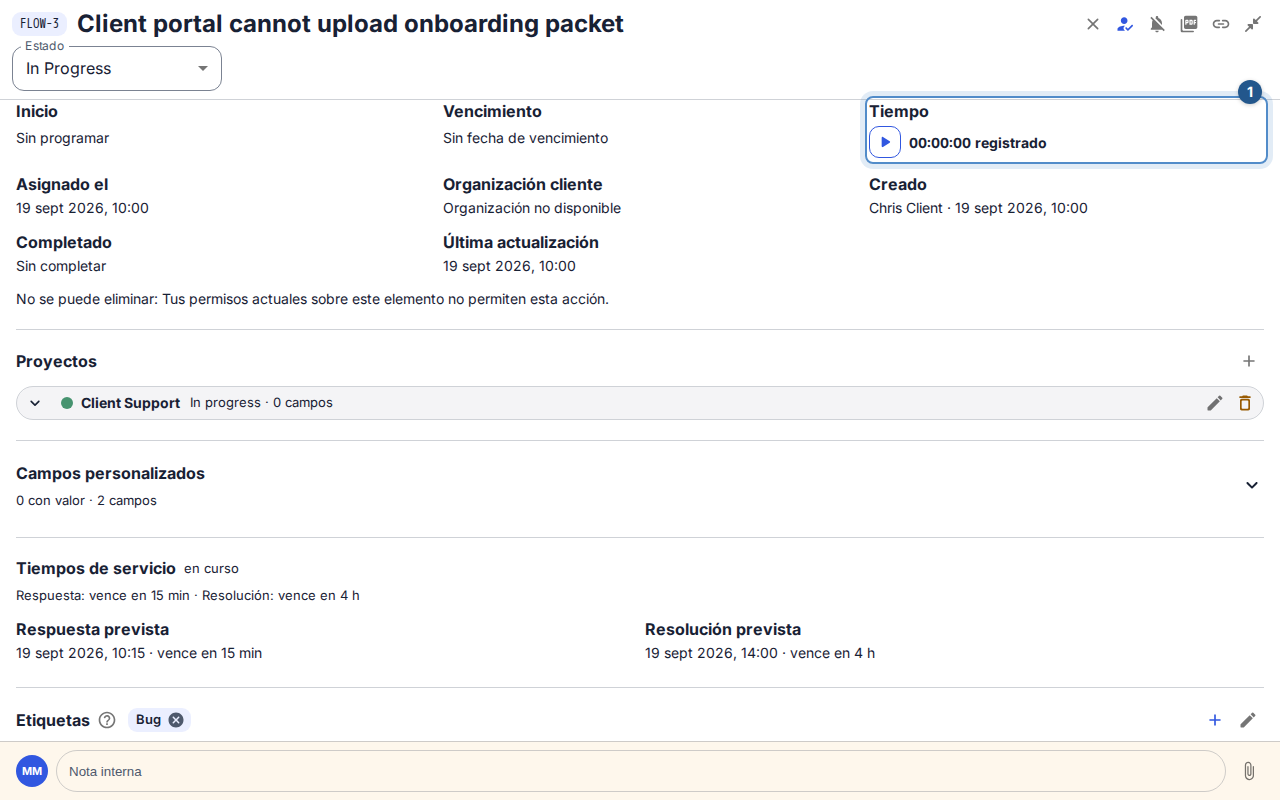
El resumen de tiempo muestra la acción del temporizador y la duración registrada para este elemento. Trabaja en el elemento. Al terminar, elige Detener temporizador de …. Comprueba que se detenga y que aparezca una entrada finalizada en Registro de tiempo.
Si Flow indica que hay un temporizador en otro elemento, detenlo antes de iniciar otro. Abrir una segunda pestaña no te permite usar dos temporizadores.
Resultado esperado: queda registrado un intervalo con tu cuenta, el elemento y la atribución al proyecto elegida.
Registra tiempo ya trabajado — 2 minutos
En Registro de tiempo, elige Añadir tiempo manual.
Rellena Iniciado a las y Finalizado a las según la zona horaria de tu Perfil indicada en el panel. El fin debe ser posterior al inicio; si trabajaste durante la noche, comprueba también las fechas.
Elige la atribución al proyecto si se requiere y, si lo necesitas, añade una Nota de tiempo (opcional). Pulsa Guardar la entrada manual.
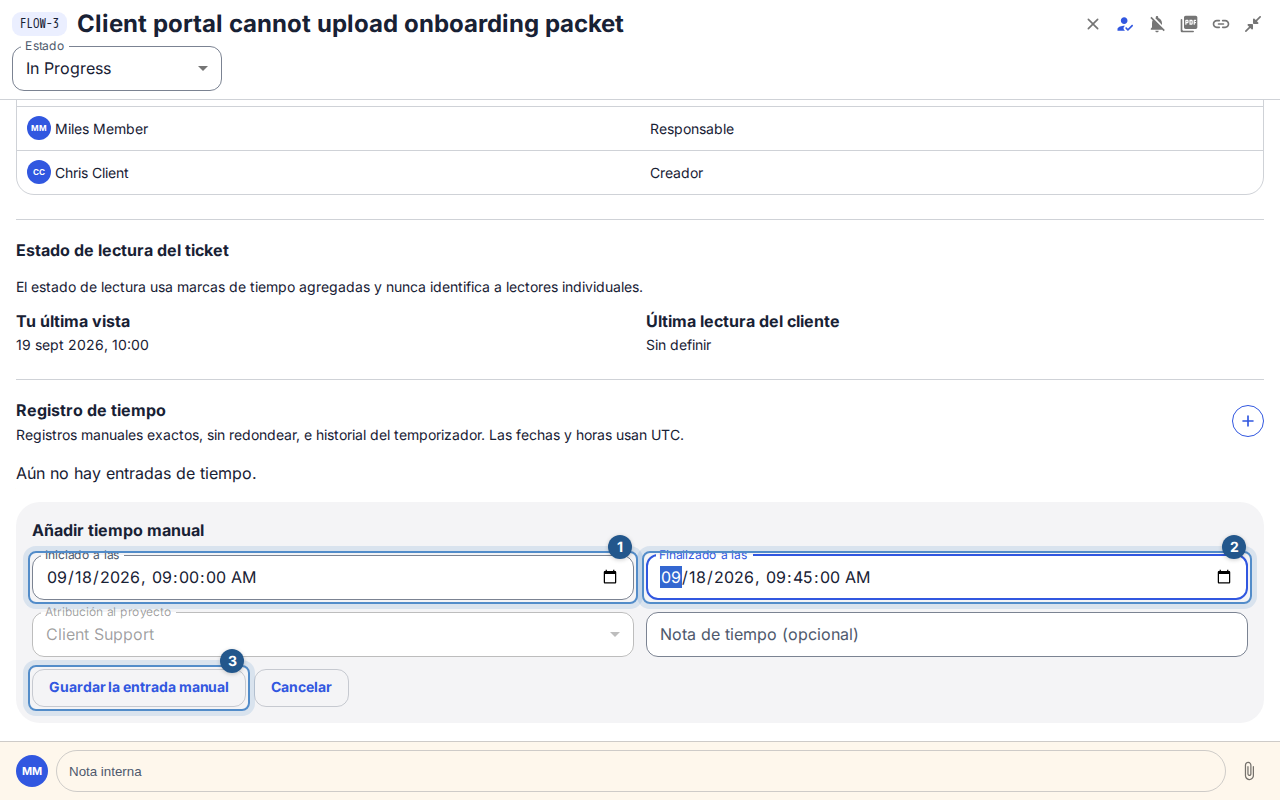
El formulario manual muestra inicio, fin, atribución al proyecto y la acción explícita de guardar. Revisa la persona, duración e intervalo de la nueva fila. Utiliza Editar la entrada de tiempo si el control está disponible, o la eliminación y su confirmación si registraste una entrada por error.
Corrige un problema sin contar tiempo dos veces
Si no recibes la confirmación, comprueba el temporizador activo y el historial antes de introducir el mismo intervalo de nuevo. Ante un conflicto, recarga y revisa la fila actual antes de reintentar. Un total puede abarcar solo el historial cargado si quedan más entradas; cárgalas antes de tratarlo como el total completo.
Normalmente solo puedes editar tus propias entradas cuando sus controles lo permiten. Un rol interno limitado a notas puede registrar su propio tiempo en tickets sin poder publicar respuestas al cliente; registrar tiempo no concede permiso para responder. Si se archiva el trabajo o pierdes acceso, utiliza el control de parada o recuperación disponible para tu temporizador y consulta con un gestor sobre otras correcciones.