Trabajo diario
Elige tu próxima tarea en Mi trabajo
Centra tu trabajo asignado y organízalo sin modificar el plan del proyecto.
Empieza en Mi trabajo para decidir qué hacer a continuación en el espacio activo. Aquí aparecen tus tareas abiertas y tickets activos asignados; no es una cola conjunta de todos los espacios a los que perteneces.
Si puedes editar un título, selecciónalo para colocar el cursor en el mismo recuadro. La flecha de detalles sigue visible: Tab lleva hasta ella y, al elegirla, se guarda el título antes de abrir los detalles. Enter guarda sin salir; Esc recupera el título original. Si falla el guardado, se conserva el borrador.
Planifica tu próxima hora — 3 minutos
Antes de empezar: inicia sesión como usuario interno. Para ver resultados necesitas trabajo asignado que puedas consultar; modificar cada elemento requiere sus propios permisos.
Abre Mi trabajo. Revisa los recuentos de trabajo abierto, vencido y bloqueado antes de elegir una tarea. Espera a que termine la carga; un error no significa que la cola esté vacía.
Elige Personalizar. En Enfoque, selecciona un grupo útil, como Vence hoy o Sin bloqueo, y acota por proyecto, equipo, etiqueta o campo personalizado si lo necesitas. Pulsa Aplicar ajustes para guardar los cambios de configuración.
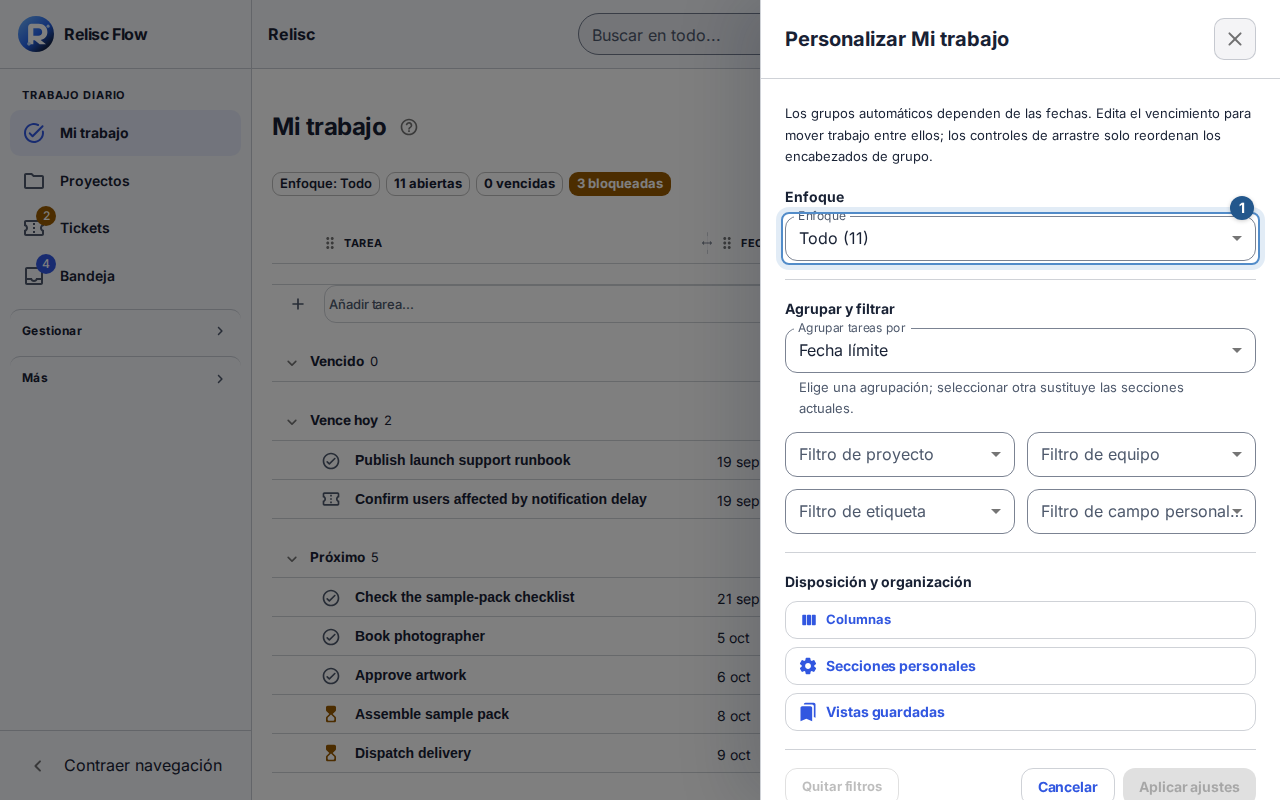
Personalizar Mi trabajo permite elegir el enfoque, la agrupación y los filtros de tu cola. 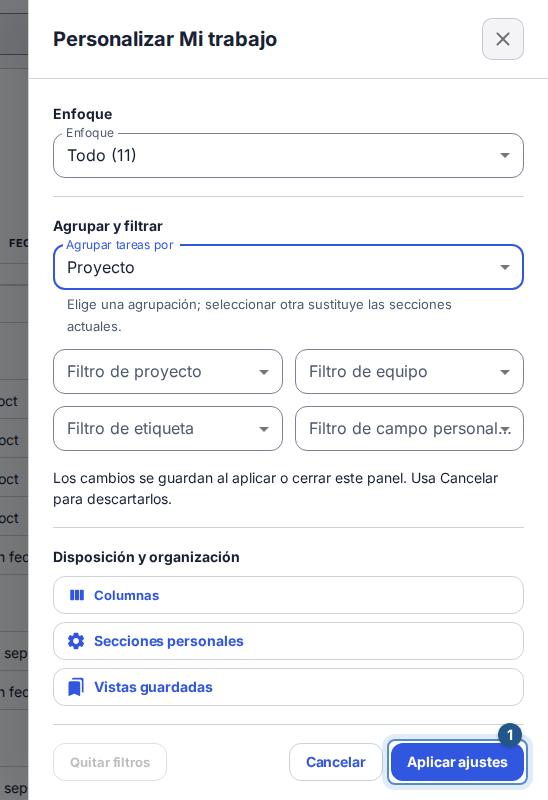
Tras cambiar la agrupación o los filtros, Aplicar ajustes guarda la configuración elegida para la cola. Abre una tarea de la lista resultante. Comprueba su vencimiento y sus dependencias y actualízala o inicia un temporizador. Seleccionar trabajo para acciones en lote no equivale a completar una tarea. En el escritorio, los títulos ocupan más espacio libre de la fila; se respetan los anchos de columna que hayas ajustado en una vista guardada.
Para organizarte a tu manera, abre Personalizar y después Secciones personales de Mi trabajo. Escribe el Nombre de la nueva sección, elige Añadir sección y vuelve a la cola agrupada por secciones personales. Utiliza los controles de movimiento de una fila para colocarla en tu sección; no es necesario arrastrarla.
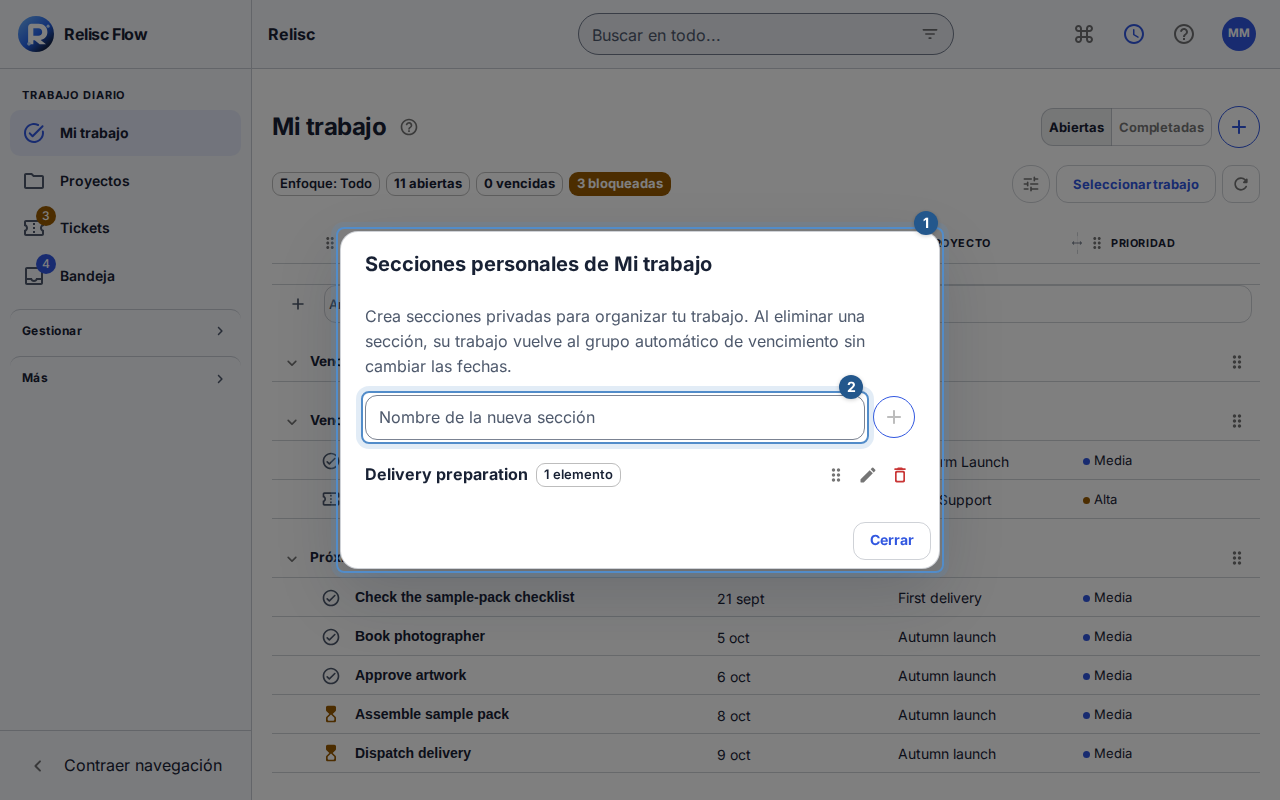
Las secciones personales organizan tu cola de forma independiente de las secciones del proyecto.
Resultado esperado: tienes una cola breve y útil e identificas el siguiente elemento sin bloqueo en el que trabajar.
Organización personal y cambios del proyecto
Las secciones y el orden personales no trasladan trabajo entre secciones del proyecto. Los grupos automáticos dependen de las fechas: mover su encabezado cambia el orden de presentación, no las fechas de sus tareas. En Secciones personales de Mi trabajo, la papelera pide confirmar el nombre y el número de tareas abiertas cargadas en esta cola. Al eliminarla, su trabajo pasa a Sin sección personal, con el orden existente de la cola, sin eliminarse ni cambiar de fechas o ubicaciones en proyectos. Cancela y vuelve a abrir la confirmación si tus secciones personales cambiaron en otro lugar.
Utiliza Completadas para buscar trabajo terminado. Abre Vistas guardadas, con el icono de marcadores, desde Personalizar para conservar una configuración útil. En la lista, la flecha aplica una vista y la estrella la marca como favorita; cada icono muestra su acción al pasar el cursor o recibir el foco. Guardar una vista o marcarla como favorita nunca concede acceso a sus resultados.
Si la cola está vacía o falla el guardado
Elige Quitar todo para retirar los filtros activos, comprueba el espacio y confirma que el trabajo esté asignado a ti. Si la cola sin filtros sigue vacía, quizá no tengas trabajo activo asignado. Ante un conflicto, elige Recargar la última versión, revisa el borrador conservado y utiliza la acción de reintento ofrecida. Si un elemento pasa a ser de solo lectura o deja de estar disponible, pide al gestor del proyecto que revise el acceso en lugar de crear otro.