Proyectos
Elige Lista, Tablero, Calendario, Cronograma o Panel
Consulta el mismo proyecto desde cinco perspectivas y entiende qué cambia cada vista.
Los cinco botones del encabezado muestran el mismo trabajo. Cambiar de vista no duplica tareas. Elige la que responda a tu pregunta; los cambios realizados desde ella modifican el trabajo real.
Si puedes editar un título, selecciónalo para colocar el cursor en el mismo recuadro. La flecha de detalles sigue visible: Tab lleva hasta ella y, al elegirla, se guarda el título antes de abrir los detalles. Enter guarda sin salir; Esc recupera el título original. Si falla el guardado, se conserva el borrador.
Todas las fechas y horas siguen la zona horaria de tu Perfil. La zona del espacio determina los períodos de informes del equipo, las tareas programadas y los mensajes de Chat compartidos; el inicio de la semana sigue siendo un ajuste del espacio. Los vencimientos de solo fecha son el final del día elegido en la zona del espacio y se muestran como la fecha de calendario en tu zona, sin hora.
Recorre las cinco vistas — 4 minutos
Antes de empezar: abre un proyecto que puedas ver. Verás mejor las diferencias si contiene algunas tareas, secciones, fechas y dependencias. Puedes consultar las vistas con acceso de solo lectura; mover y editar requiere permiso sobre cada elemento.
Elige Lista para revisar juntos títulos, responsables, fechas y otras columnas visibles. Utiliza Personalizar proyecto para elegir agrupación, orden, filtros y columnas y pulsa Aplicar ajustes. Agrupa por sección para ver la estructura del proyecto, o por un campo personalizado que puedas ver si responde mejor a tu pregunta. Abre una fila para consultar todos los detalles. En el escritorio, los títulos de las tareas ocupan más espacio de la fila por defecto. Ajusta el ancho de las columnas si prefieres otra distribución; cada vista guardada conserva su ancho.
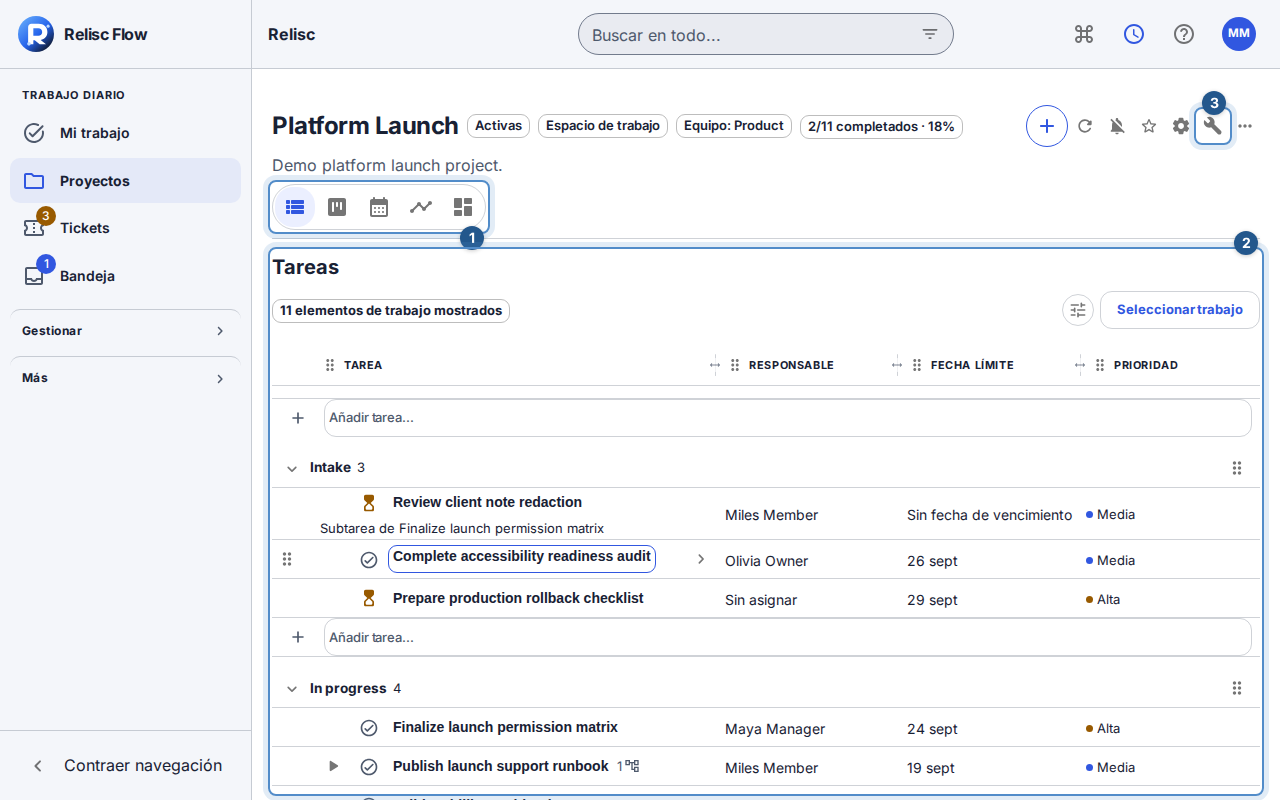
Lista conserva sus columnas de planificación mientras editas un título en su recuadro con la flecha de detalles al lado. Elige Tablero para revisar columnas. Abre Personalizar proyecto y utiliza Agrupar tablero para seleccionar sección, estado de tarea, estado de ticket, prioridad o un campo personalizado compatible; después pulsa Aplicar ajustes. Mover una tarjeta actualiza el valor representado por la columna de destino; no siempre cambia su estado. Usa la acción de mover que lleva el nombre del elemento y Mover elemento si prefieres no arrastrar.
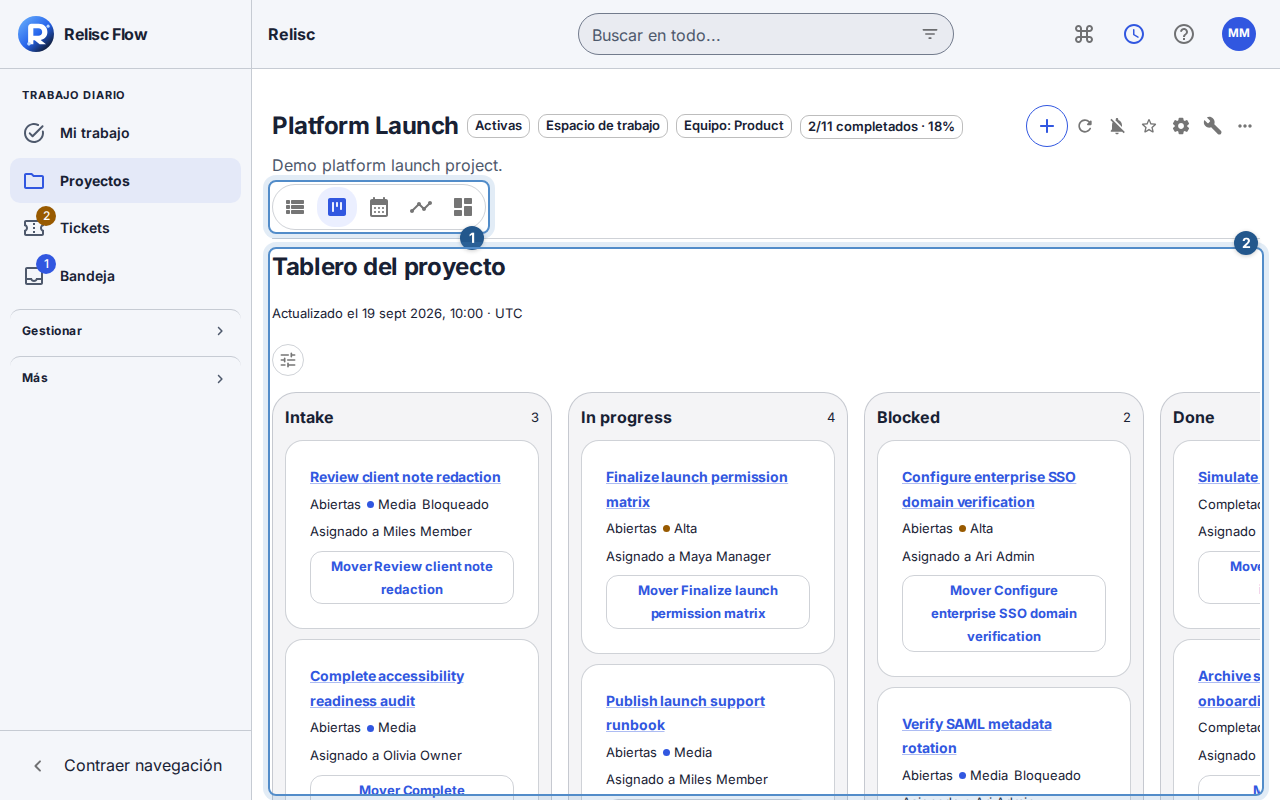
El tablero indica su agrupación para que sepas qué cambiará al mover una tarjeta. Elige Calendario para consultar vencimientos por Mes o Semana. Cambia de período y lee la leyenda textual en lugar de depender solo de los colores. Utiliza Ver trabajo sin fecha para localizar elementos sin vencimiento. Para mover uno permitido, pulsa Reprogramar, elige Nueva fecha de vencimiento y después Guardar vencimiento. Las horas de vencimiento se muestran en la zona de tu Perfil; el trabajo que solo tiene fecha sigue ocupando todo el día y conserva su anclaje en la zona del espacio.
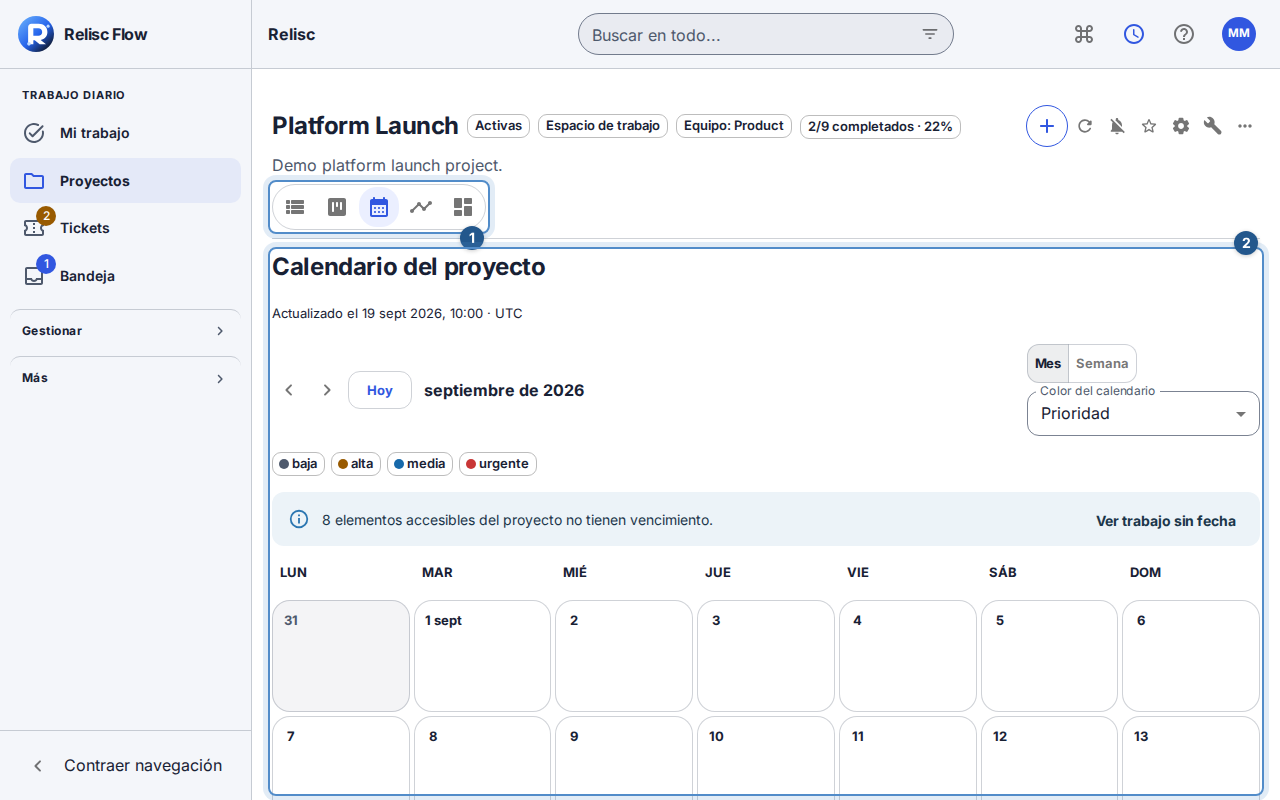
Calendario ofrece controles de mes y semana y una opción para localizar trabajo sin vencimiento. Elige Cronograma para revisar intervalos de inicio a fin y dependencias. Ajusta el rango visible y comprueba el trabajo sin programar, los conflictos y la ruta crítica. Utiliza la acción de programar que lleva el nombre del elemento y Guardar planificación para indicar inicio y vencimiento cuando tengas permiso. Un elemento sin un intervalo completo aparece sin programar, en lugar de recibir fechas inventadas.
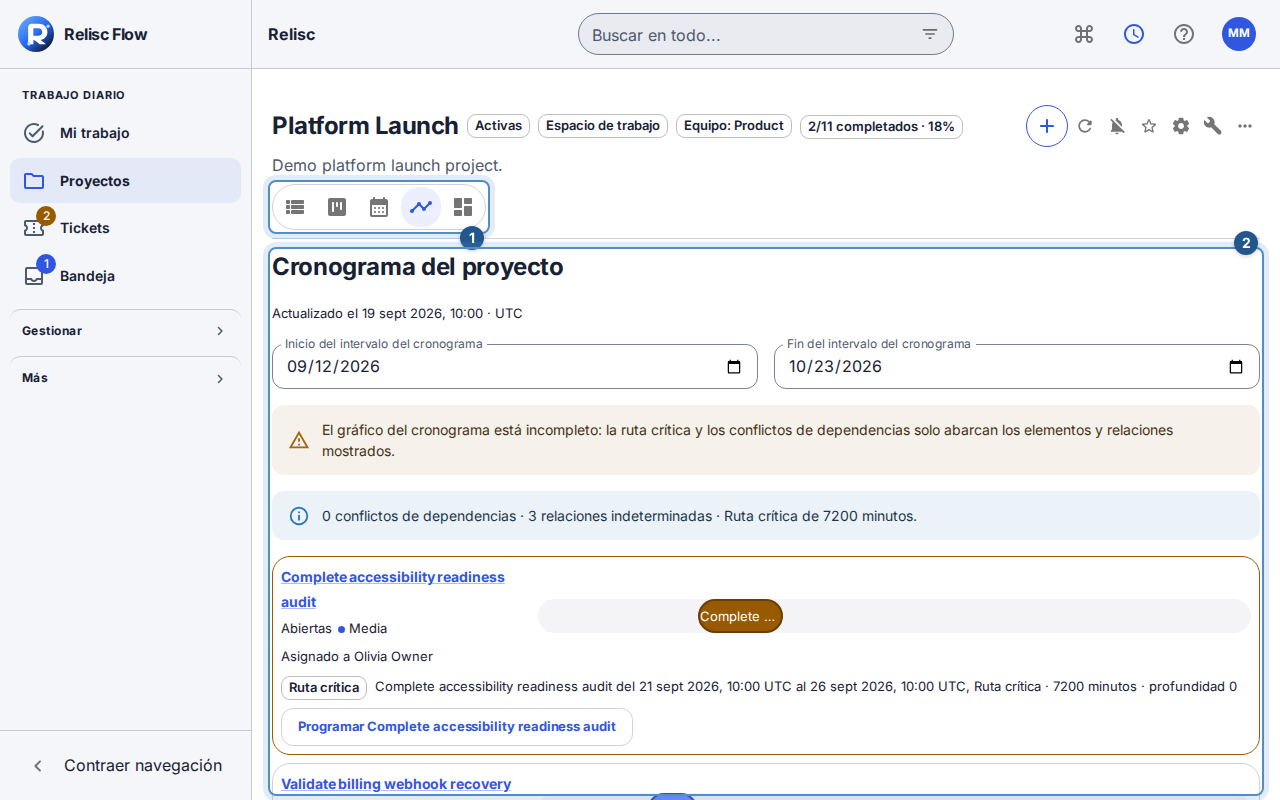
Cronograma resume los conflictos de dependencias y los límites del intervalo de fechas mostrado. 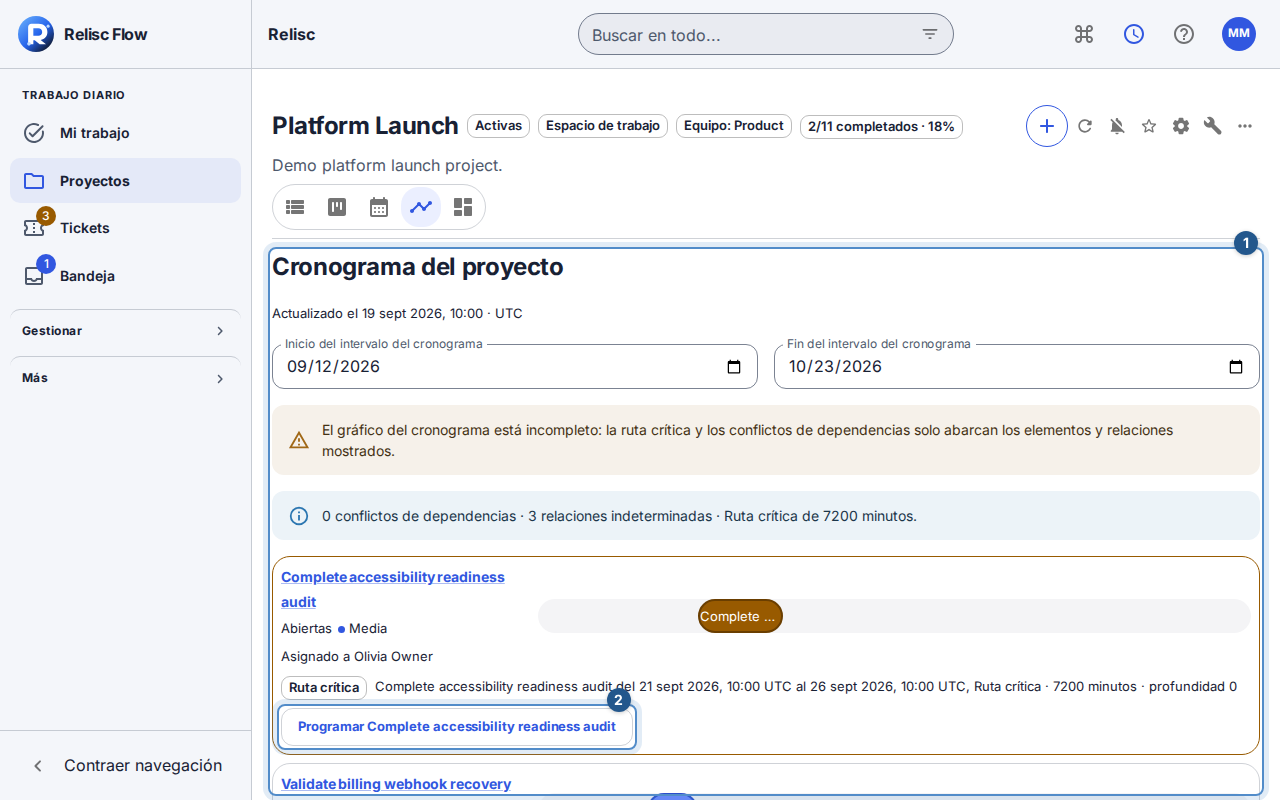
El trabajo programado muestra su intervalo de inicio a fin y la acción para ajustar sus fechas. 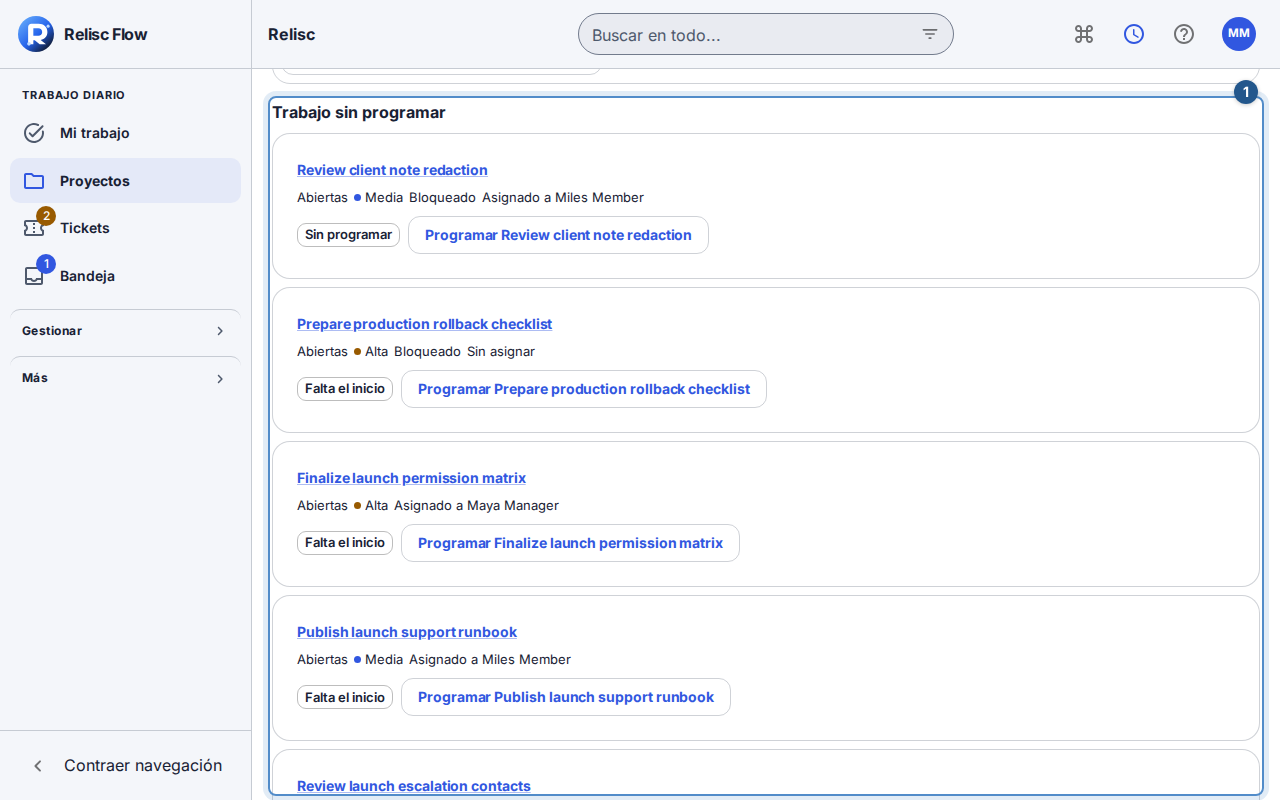
El carril Sin programar mantiene el trabajo con fechas incompletas separado de los intervalos programados. Elige Panel para revisar el estado del proyecto. Lee la definición de una métrica y abre sus registros de origen para comprobar qué cuenta. El progreso compara el trabajo completado que puedes ver con todo el trabajo activo que puedes ver; los tickets resueltos o cerrados cuentan como completados. Las métricas de carga y automatización dependen de permisos adicionales.
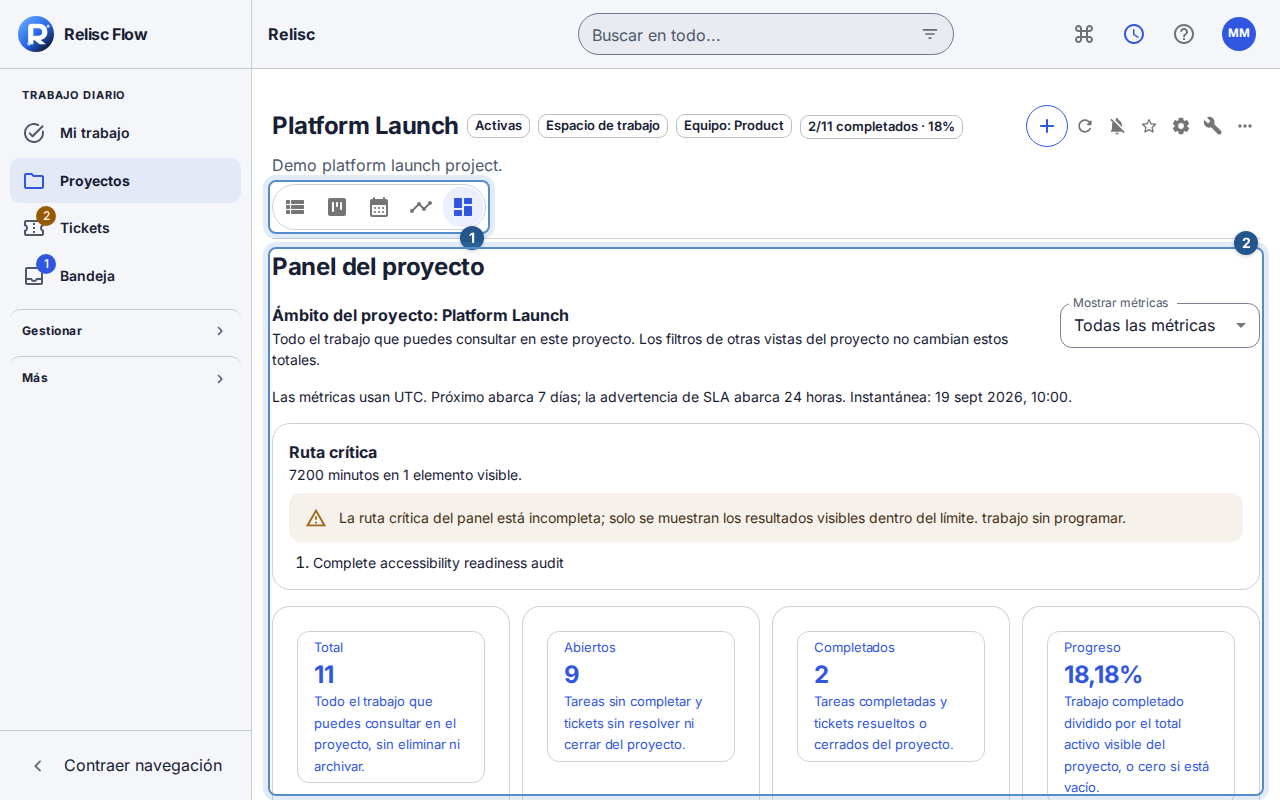
El panel identifica el ámbito del proyecto y explica el análisis actual antes de las métricas. 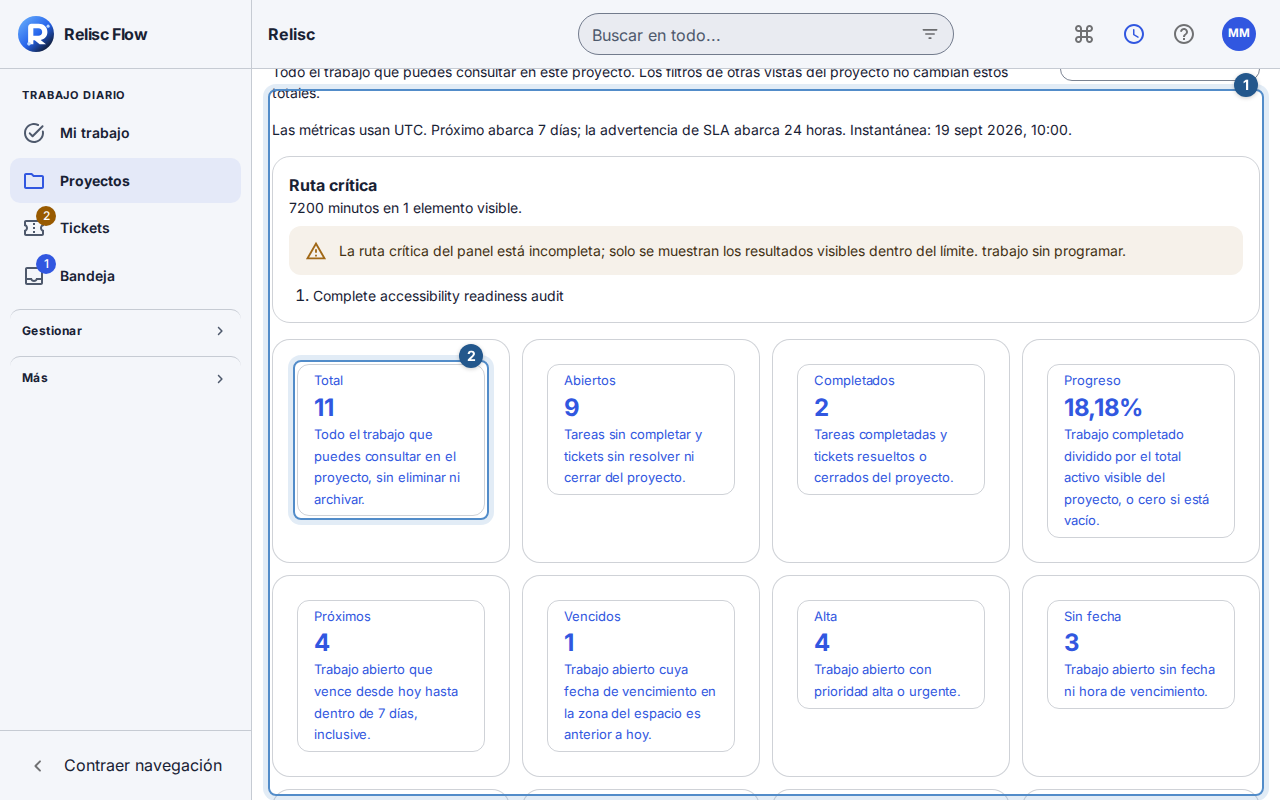
La métrica Total explica qué cuenta y abre el trabajo accesible que hay detrás de la cifra.
Resultado esperado: pasas del resumen del proyecto al trabajo que necesita atención sin mantener copias separadas.
Comprueba el alcance, no solo la cifra
Las vistas utilizan el trabajo que puedes ver ahora. Una métrica no disponible no equivale a cero. Un cronograma incompleto no representa una ruta crítica completa. Utiliza los controles de continuación si hay más resultados y lee el alcance y la zona horaria. Si caducan los resultados guardados, elige Empezar con los resultados actuales.
Los usuarios internos pueden guardar configuraciones útiles; las vistas guardadas conservan ajustes, no permisos ni resultados congelados. Las vistas de clientes se limitan al contenido compartido no interno y no permiten los cambios de planificación del personal.
Las subtareas heredadas siguen a su tarea principal al filtrar; las subtareas ubicadas explícitamente y las que tienen su tarea principal fuera del proyecto se muestran de forma independiente. Al quitar el último filtro, la vista permanece sin filtros. Restablecer ajustes restaura inmediatamente los ajustes predeterminados y borra los filtros guardados en el navegador.
Vistas vacías, de solo lectura o con conflictos
Retira filtros o amplía las fechas antes de concluir que no hay trabajo. Calendario no sitúa en la cuadrícula elementos sin vencimiento; Cronograma necesita inicio y fin. Reintenta un error de carga en lugar de interpretarlo como cero. Si hay un conflicto, recarga el elemento actual antes de reintentar la acción conservada. El trabajo y los proyectos archivados son de solo lectura; editar un elemento en varios proyectos puede requerir autoridad sobre todas sus ubicaciones.