Informes
Consulta el tiempo registrado en un periodo
Aplica fechas inclusivas y agrupa el tiempo por persona, proyecto, cliente, trabajo o fecha.
Usa el informe de tiempo para resumir duración registrada, en lugar de contar tareas. Combina persona y proyecto para una revisión del equipo, o cliente y fecha para resumir un periodo de un cliente.
Antes de empezar
Necesitas acceso al trabajo y al área de informes del personal. Comprueba que se han guardado las entradas pertinentes; el informe no es una previsión del esfuerzo planificado. Los permisos actuales limitan las entradas y el trabajo relacionado que puedes consultar.
Prepara el informe
Abre Informes → Tiempo. Lee la zona horaria del espacio en la ayuda de configuración.
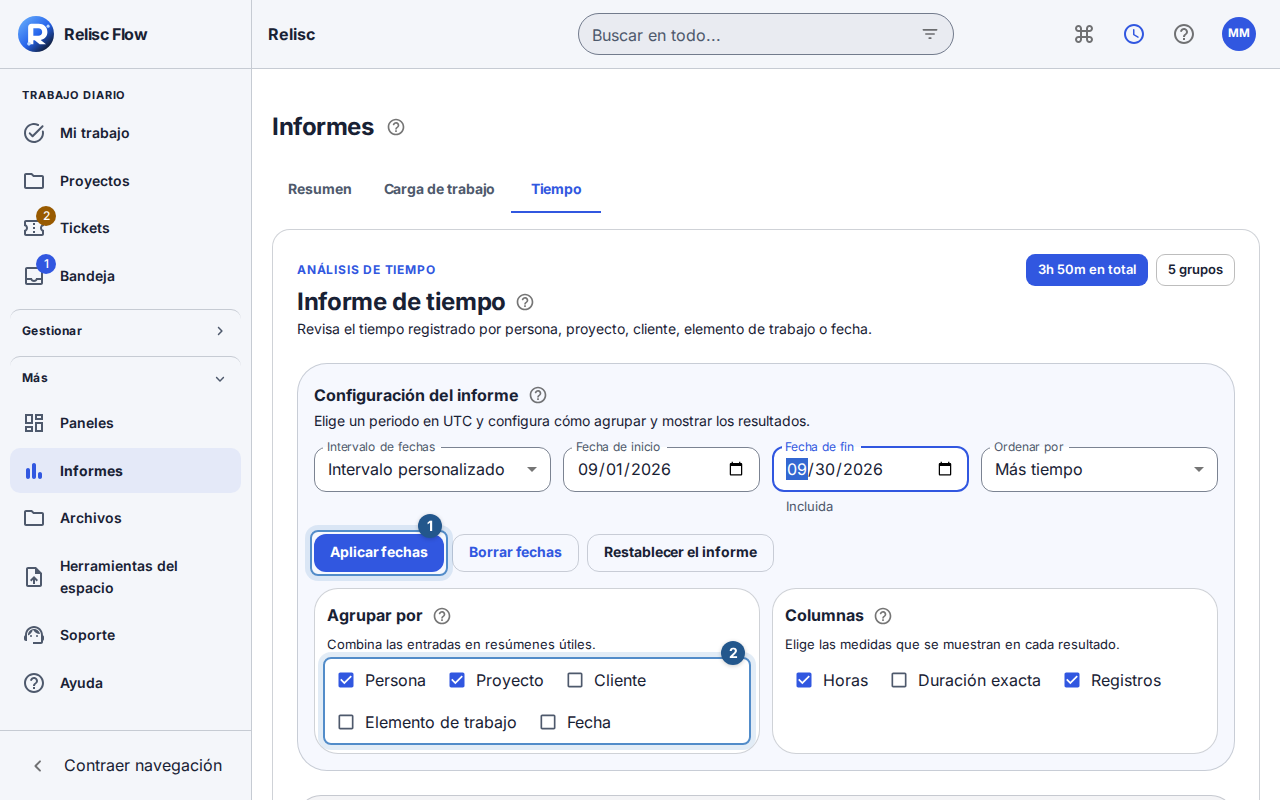
Elige Intervalo de fechas, por ejemplo Esta semana o Intervalo personalizado. En este último, introduce Fecha de inicio y Fecha de fin y pulsa Aplicar fechas. Editar los campos no basta para aplicarlos. La fecha final está incluida: indicar el mismo día en ambos campos incluye ese día.
En Agrupar por, selecciona una o varias dimensiones: persona, proyecto, cliente, elemento de trabajo y fecha. La configuración inicial agrupa por persona y proyecto. Mantén al menos una dimensión.
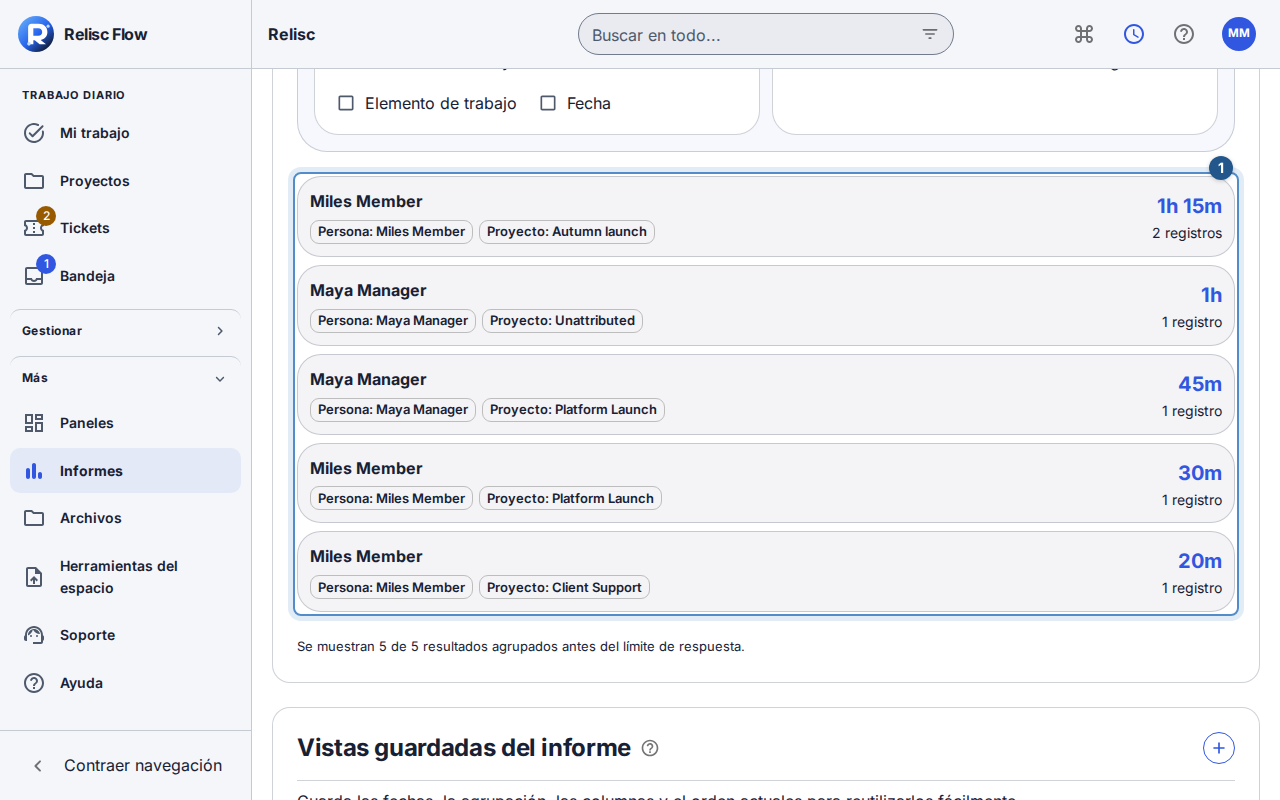
Elige las Columnas de medidas y Ordenar por. Revisa las horas totales, el número de grupos y las dimensiones de cada fila. Si hay más filas, usa el control para mostrar todos los grupos devueltos.
Comprueba el intervalo aplicado y la agrupación antes de guardar una vista. Los periodos semanales respetan el inicio de semana del espacio.
Entiende los límites y los enlaces compartidos
Un enlace con marcas de tiempo exactas conserva esos límites y muestra una explicación. Elige y aplica un intervalo de fechas si quieres sustituirlos por días completos. Un grupo sin atribuir o sin cliente no implica necesariamente un error: revisa cómo se registró el tiempo y su relación con el trabajo.
Si aparece el aviso del límite de seguridad de 200 grupos, acota el periodo o la agrupación antes de usar el resultado para conciliar. Desplegar la lista visible no recupera grupos ilimitados.
Si no encuentras entradas
Comprueba fechas, espacio, agrupación y acceso vigente al trabajo. Usa Borrar fechas o Restablecer el informe para quitar restricciones accidentales. Reintenta una consulta fallida y espera a que termine la actualización antes de leer los totales. Para corregir una entrada, abre el historial de tiempo de su trabajo con permiso de edición; cambiar columnas no modifica el tiempo registrado.