Tickets y clientes
Crea un formulario que genere el ticket adecuado
Recoge la información necesaria y dirige las solicitudes autenticadas al flujo de soporte.
Crea un formulario de solicitud cuando necesites información uniforme antes de empezar. Al enviarlo correctamente se crea un ticket, se trasladan los campos y adjuntos configurados y se aplica el destino elegido.
Antes de empezar
Necesitas permiso para gestionar formularios. Prepara un proyecto de destino accesible, un flujo y una política de SLA. Si lo enviará un cliente, el proyecto debe estar compartido con su organización y permitir crear tickets. Los formularios requieren iniciar sesión: compartir un enlace no da acceso anónimo.
Crea y revisa el formulario
Abre Formularios de solicitud. La página lista tus formularios con la cantidad de campos, quién puede usarlos, la plantilla vinculada y su estado; en el teléfono aparecen los mismos datos en tarjetas con etiquetas. Selecciona + Crear formulario de solicitud sobre la lista; el cursor aparece en Nombre del formulario. Escribe un nombre y pulsa Crear formulario o Intro. Escape cancela.
Selecciona un formulario por su nombre o usa su icono Editar para abrirlo listo para editar. El formulario ocupa toda la página; Volver a formularios regresa a la lista. También puedes usar Editar formulario en el encabezado del formulario. Explica qué debe aportar el solicitante. Las etiquetas, instrucciones y mensajes que redactes no se traducen automáticamente al cambiar el idioma de Flow.
Usa Añadir campo condicional para darle una etiqueta; se sugiere una clave estable a partir de ella, que puedes modificar. Elige tipo, obligatoriedad, valor predeterminado y condición. Selecciona un valor por su nombre para una igualdad o varios para in; existe pide Sí o No aunque el campo de origen tenga opciones. El destino en el ticket debe ser compatible con el tipo de campo. Mantén la información interna controlada por el servidor fuera de los campos visibles para clientes. La lista de campos muestra la etiqueta, el tipo, el destino del ticket y un resumen de obligatoriedad, valor predeterminado y visibilidad, tanto al revisar como al editar. Expande el resumen para leer los valores nombrados de la condición o el valor predeterminado. Al editar, usa los iconos con descripción a la derecha de cada fila para modificarla, moverla hacia arriba o abajo, o eliminarla; en el teléfono cada campo aparece como una tarjeta con etiquetas y los mismos controles.
Revisa Proyecto predeterminado, Responsable predeterminado, Flujo de trabajo de tickets y Política de SLA. Configura el mensaje de éxito, el enlace o redireccionamiento al ticket y la notificación al solicitante. Espera a que se guarden los cambios, elige Terminar la edición y comprueba el resumen del destino.
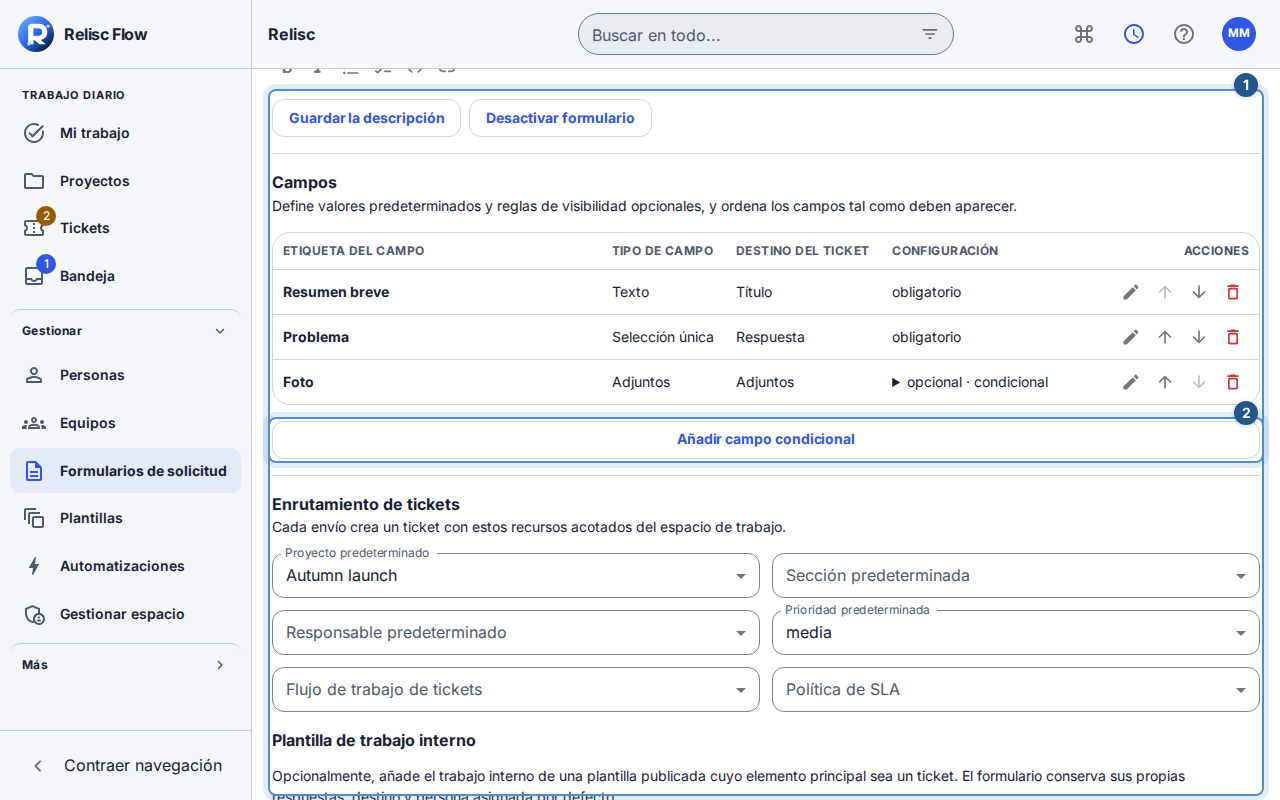
Un campo de texto enriquecido vinculado a la descripción del ticket conserva su formato en el ticket creado. Un campo de texto conserva texto sin formato. Si no se aporta una descripción, la descripción del formulario y las demás respuestas forman un resumen de texto sin formato.
Publica un tipo de solicitud
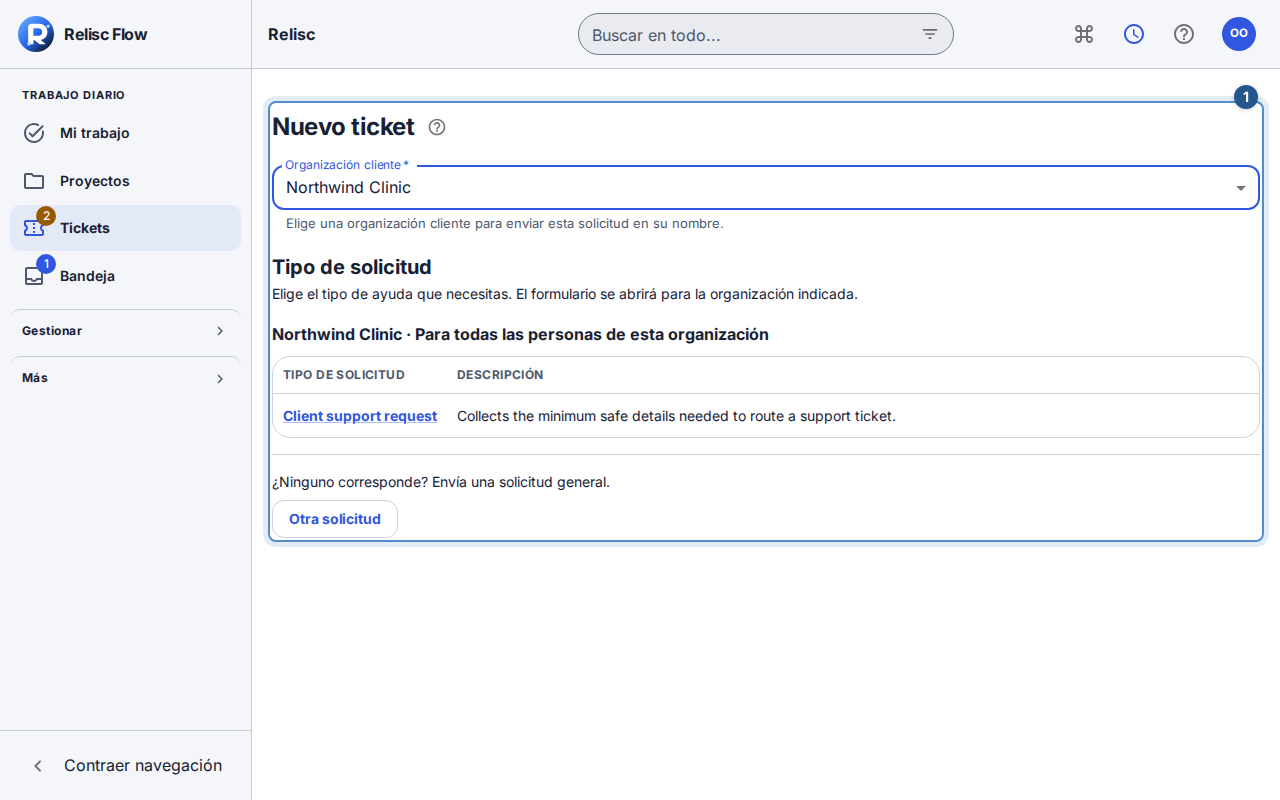
Para los clientes, este formulario aparece como Tipo de solicitud en el catálogo de Nueva solicitud. Elige su audiencia: Todos los clientes, Organizaciones seleccionadas o Departamentos seleccionados. Son las tres opciones de audiencia. Para publicar por departamento, elige departamentos de las organizaciones correspondientes; sus miembros actuales reciben el tipo. Las personas sin departamento siguen recibiendo los tipos de toda la organización. Escribe una descripción breve que ayude al cliente a elegir.
Activa el formulario cuando estén listos los campos, la audiencia y el destino. Un formulario inactivo puede editarse como borrador. Activarlo publica su revisión actual; guardar cambios en un formulario activo los publica, y desactivarlo lo retira del catálogo inmediatamente. La audiencia no concede acceso a proyectos: el destino debe seguir compartido con la organización exacta que envía la solicitud y permitir tickets. Si se retira el departamento o la pertenencia, la persona afectada deja de poder abrir o enviar ese tipo. Una audiencia seleccionada vacía no lo publica para todos.
Añade trabajo de seguimiento interno
En Plantilla de trabajo interno, puedes elegir una plantilla publicada cuyo elemento principal sea un ticket. Flow conserva la versión seleccionada hasta que guardes un vínculo actualizado; publicar una versión nueva de la plantilla no cambia silenciosamente un formulario existente.
Si la plantilla usa Creador o Persona elegida al usarla, configura el **Responsable predeterminado del formulario con una persona interna. Si usa una fecha elegida, Pregunta para la fecha límite muestra Usar la fecha de creación** por defecto. Puedes vincular una pregunta de Fecha visible para clientes y sin condición; puede ser opcional. Flow usa la respuesta cuando existe y, en caso contrario, la fecha de creación de la solicitud. El formulario no necesita una pregunta de Fecha. Después pulsa Guardar vínculo de plantilla. Sustituye una pregunta vinculada no disponible o selecciona Usar la fecha de creación; corrige una plantilla o un responsable predeterminado no disponible antes de guardar o aceptar envíos. Para retirar el vínculo, elige Ninguna y guárdalo.
Cada envío sigue creando una sola solicitud con el contenido y el destino del formulario. La plantilla añade tareas internas de seguimiento y dependencias; el cliente ve su solicitud, no la lista de trabajo interna del equipo. Las respuestas del formulario tienen prioridad sobre los valores predeterminados de campos personalizados coincidentes en la plantilla. No se crean solicitudes automáticamente con un calendario.
Prueba el recorrido del solicitante
Con una cuenta autorizada para enviar solicitudes, abre Tickets, usa el signo más para abrir Nuevo ticket, selecciona la Organización cliente y elige el tipo de solicitud. También puedes usar Nueva solicitud en la página del cliente. La organización elegida aparece encima del formulario de ancho completo. Completa los campos obligatorios y espera a que los adjuntos estén listos antes de enviarlo.
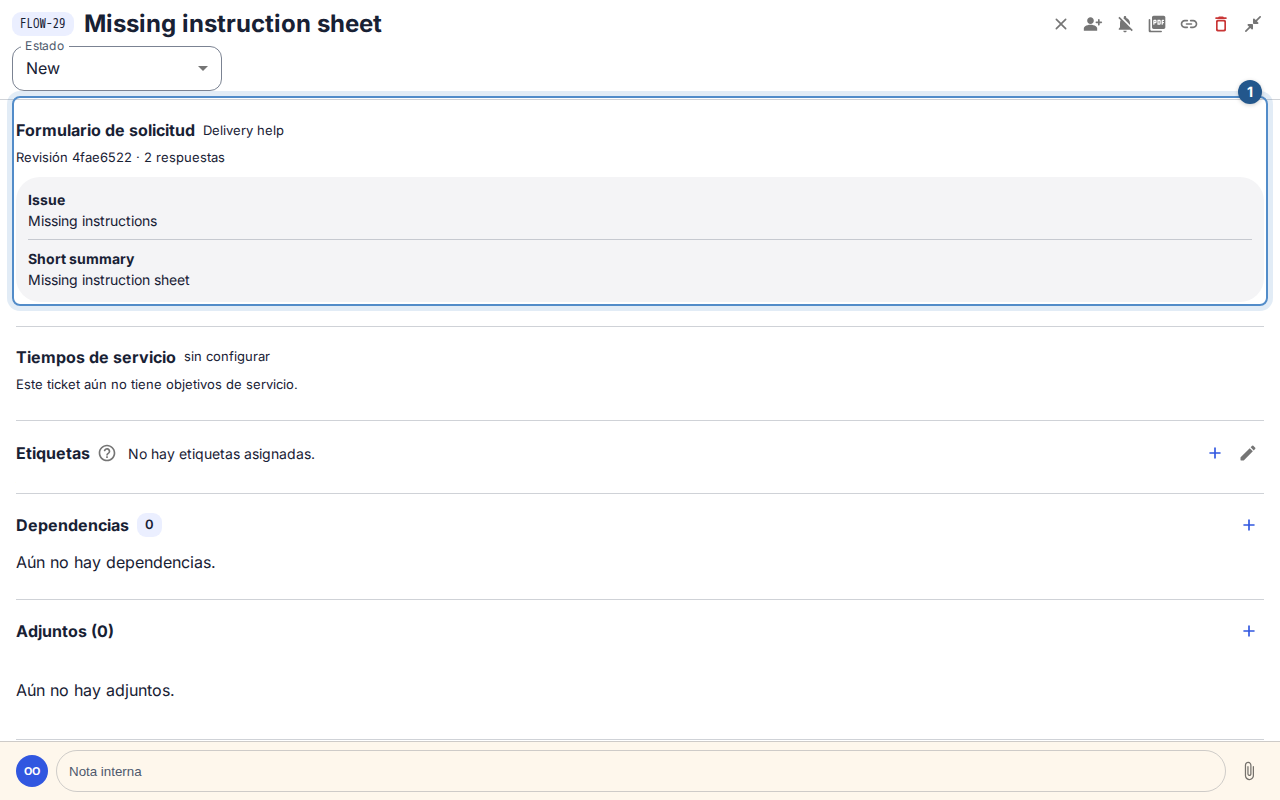
Lee el resultado configurado o abre la solicitud creada. Comprueba proyecto, organización, campos y tiempos de servicio. Amplía Formulario de solicitud en los detalles del ticket para ver el nombre del formulario, la revisión y las respuestas originales, incluidas las que no aparecen en la descripción del ticket.
Recupera el trabajo sin duplicar solicitudes
Si falla la validación, corrige los campos señalados o pide al administrador que repare un destino no disponible. Un formulario oculto o inactivo puede dejar de aparecer. Si pierdes la conexión y no sabes si se envió, comprueba tus solicitudes antes de empezar otro envío. Los borradores por formulario permiten continuar lo que dejaste a medias; un borrador todavía no es un ticket.