Proyectos
Comparte un proyecto con una organización cliente
Prepara un proyecto apto, establece el acceso de la organización y distingue lectura de creación de tickets.
Compartir con clientes tiene dos partes: el personal hace que el proyecto sea apto y una relación de acceso lo conecta con una organización concreta. Ni un enlace copiado ni la etiqueta «Compartido con el cliente» dan acceso a todos los clientes.
Al activar Puede crear tickets, el proyecto también aparece en el selector opcional de proyectos del portal del cliente y ofrece Enviar una solicitud en su cabecera.
Prepara el proyecto como personal interno — 2 minutos
Antes de empezar: necesitas un proyecto activo y autoridad para modificar su visibilidad y gestionar su acceso. Coordínate con un administrador de la organización cliente destinataria; debe tener una membresía activa de administrador en esa organización concreta.
Abre Proyectos, selecciona el proyecto y elige Configuración del proyecto.
Revisa la descripción y el trabajo que se va a compartir. En Visibilidad, elige Compartido con el cliente y pulsa Guardar el proyecto. Esto lo hace apto para compartir, pero no selecciona una organización.
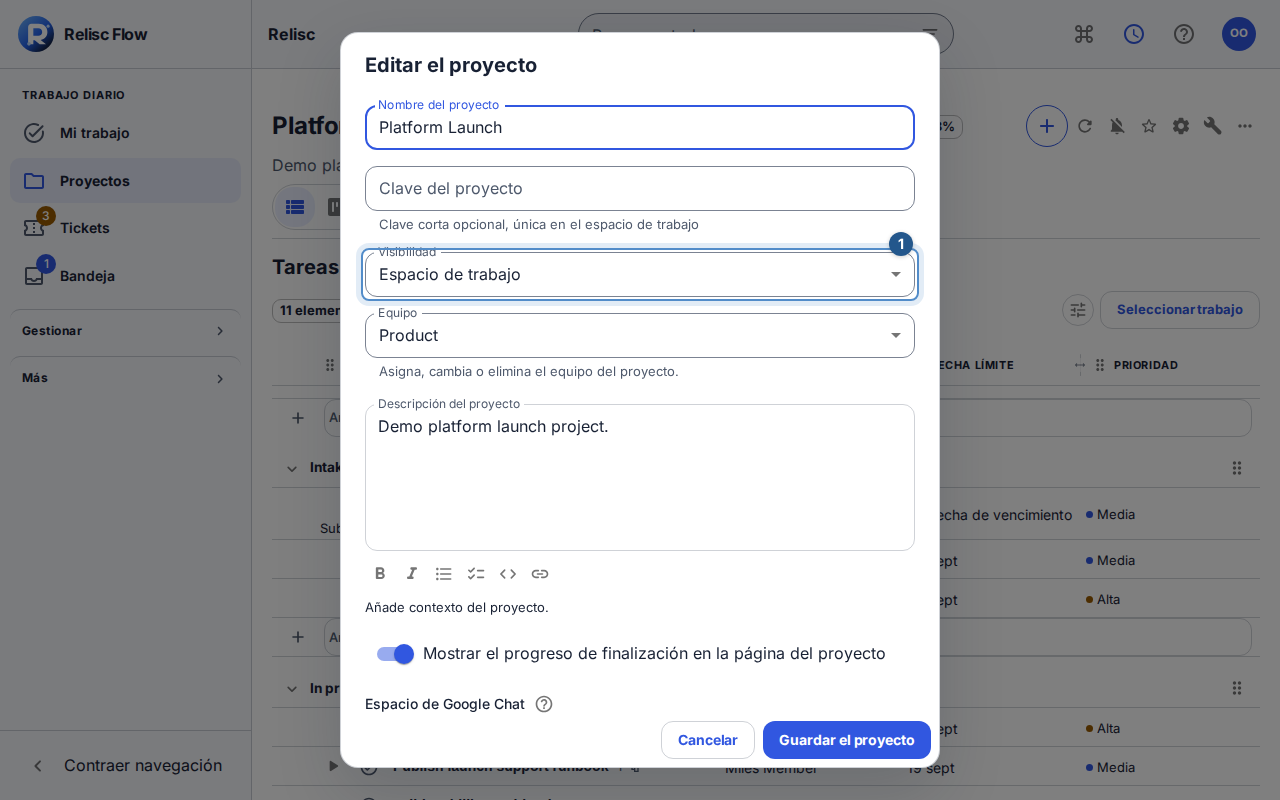
La configuración marca un proyecto activo como Compartido con el cliente antes de vincular una organización. Con permisos para gestionar clientes y compartir, abre Clientes → el cliente → Proyectos. Usa Compartir proyecto (+), elige el proyecto y confirma. La fila permite cambiar Puede crear tickets o retirar el acceso con confirmación. Las herramientas de proyecto enlazan al cliente. Los administradores de cliente conservan sus controles por organización en Personas del portal.
Establece el acceso como administrador de cliente — 2 minutos
En el portal, abre Personas. En Acceso a proyectos compartidos, elige la Organización con acceso al proyecto correcta. Administrar una organización no te permite administrar otra donde solo seas usuario.
Elige Añadir proyecto compartido, selecciona uno apto y vuelve a pulsar Añadir proyecto compartido para confirmar. No se ofrecen proyectos privados ni internos; si falta el que necesitas, pide al personal que revise su disponibilidad en lugar de usar el acceso de otra organización.
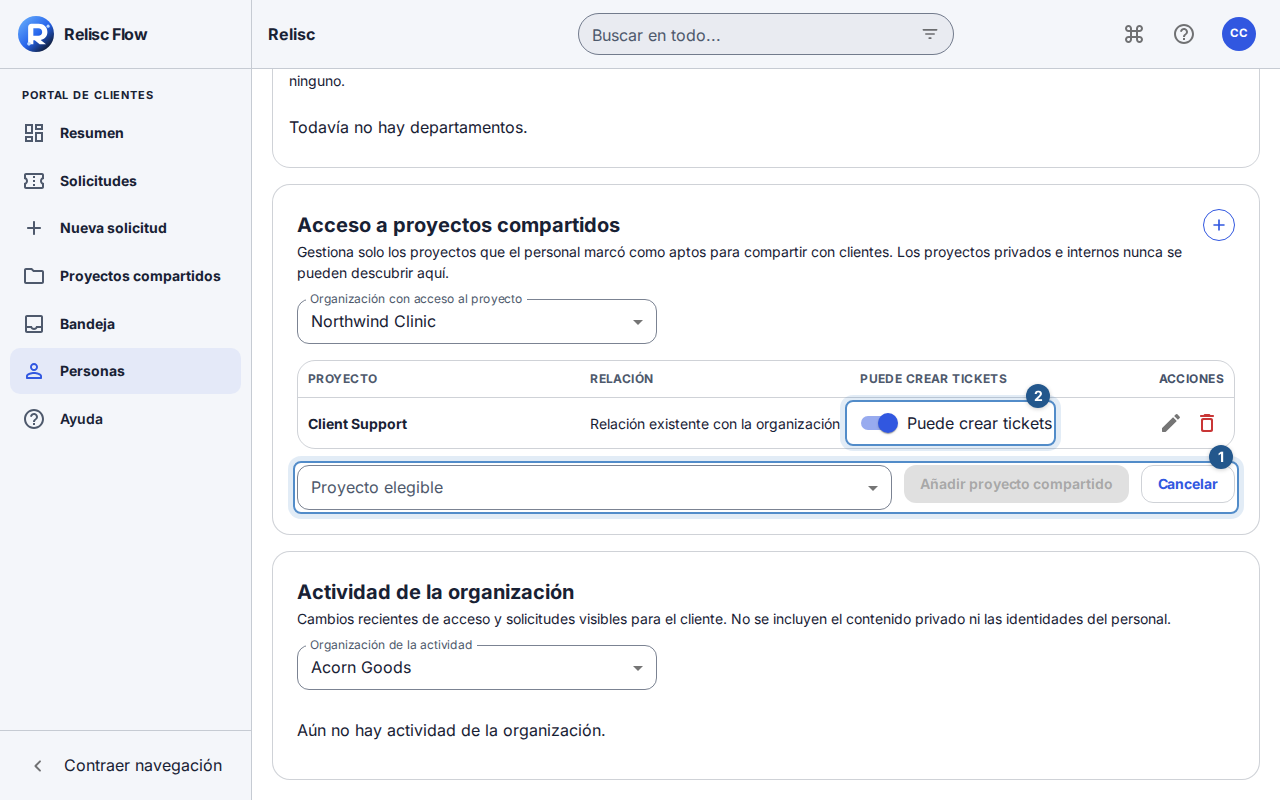
El administrador elige una organización y un proyecto aprobado por el personal en Acceso a proyectos compartidos. Revisa la relación creada. Utiliza Editar permisos para ajustar Puede crear tickets cuando corresponda. Consultar un proyecto y permitir nuevos tickets son permisos distintos; comprueba el valor guardado sin dar por hecho que uno implica el otro.
Abre Proyectos compartidos y selecciona el proyecto para revisar su contenido permitido. Si necesitas confirmar el acceso de una persona concreta, pídele que lo compruebe desde su propia cuenta.
Resultado esperado: la organización tiene una relación explícita con el proyecto y el permiso de creación de tickets previsto. Las vistas de cliente siguen siendo de solo lectura para las acciones de planificación del personal.
Qué permanece privado
Las notas y los adjuntos internos, así como los campos sin visibilidad para clientes, permanecen ocultos. Un comentario público es visible para los lectores autorizados de su elemento, no para todo internet. Compartir no combina organizaciones ni elimina las restricciones habituales de tickets propios. Un administrador de cliente solo puede gestionar las organizaciones que administra actualmente.
Retira el acceso o resuelve un problema
Utiliza Quitar el proyecto en la relación de la organización y confirma ¿Quitar el proyecto compartido? cuando deba terminar el acceso. Se retira esa relación, no se elimina el proyecto. Revisa por separado otras vías legítimas de acceso.
Espera a que se carguen las organizaciones y los proyectos aptos antes de interpretar una lista vacía. Reintenta los errores de carga. Si se deniega o revoca la administración, pide a tu contacto del espacio que revise tu membresía en esa organización. Ante una actualización de resultado incierto, recarga la relación y comprueba su valor actual antes de repetirla.