Proyectos
Añade campos personalizados útiles al proyecto
Recoge información estructurada con el tipo, ámbito y permisos adecuados.
Un campo personalizado convierte información como «Fase de revisión» en un valor coherente que puedes mostrar, agrupar o filtrar. Úsalo cuando una opción, un número o una fecha reutilizables sean más útiles que otra frase en la descripción.
Crea un campo Fase de revisión — 4 minutos
Antes de empezar: abre el proyecto y comprueba que puedes gestionar definiciones de campos. Poder editar sus valores no concede automáticamente permiso para crear o rediseñar campos.
Abre Herramientas del proyecto. En Campos personalizados del proyecto, elige Crear campo personalizado del proyecto. El Ámbito de la definición queda fijado al proyecto, sin convertirse por accidente en un campo de todo el espacio.
Escribe «Fase de revisión» en Nombre del campo y elige Selección única en Tipo. En Opciones, escribe una etiqueta por línea, por ejemplo Borrador, Revisión y Aprobado. Flow genera claves estables; al cambiar el nombre de una opción existente, conserva la clave mostrada después de
|(por ejemplo,Etiqueta nueva|clave anterior).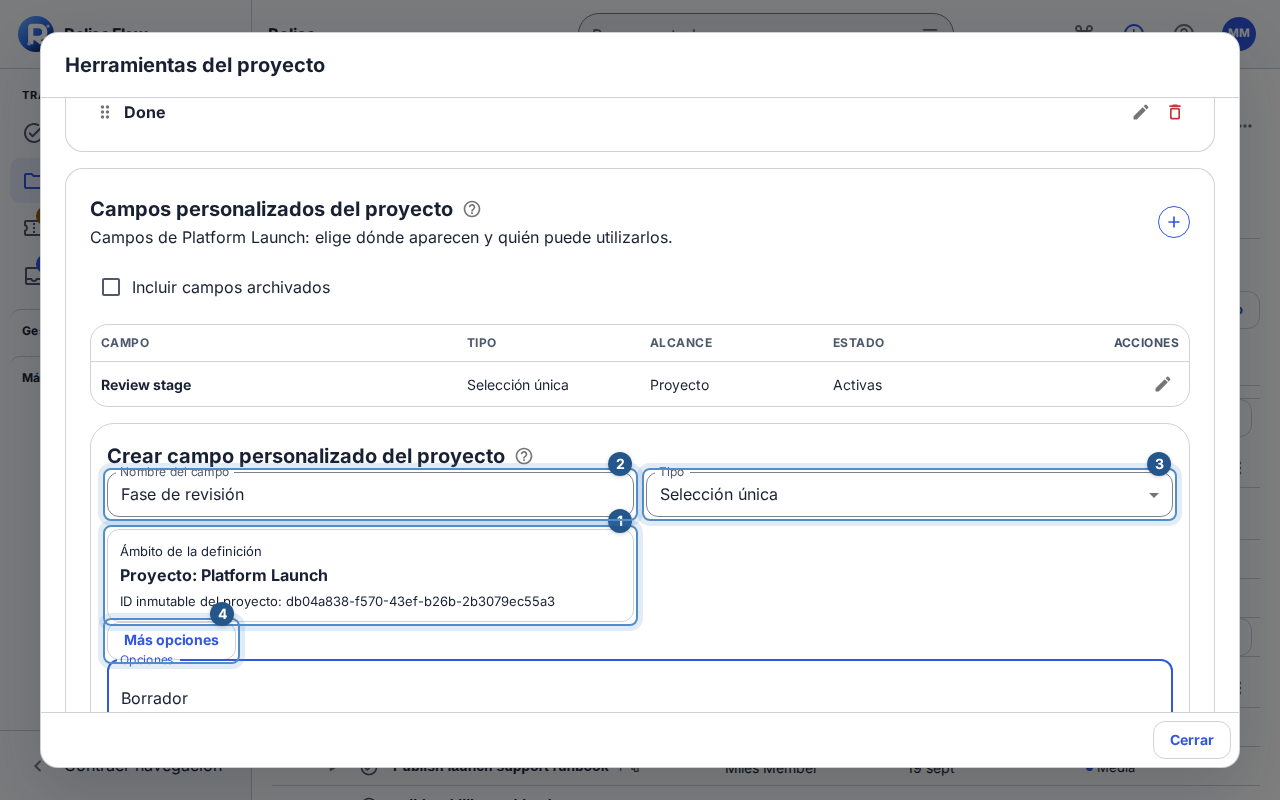
El editor identifica el ámbito fijo del proyecto, el nombre del campo y el tipo seleccionado. 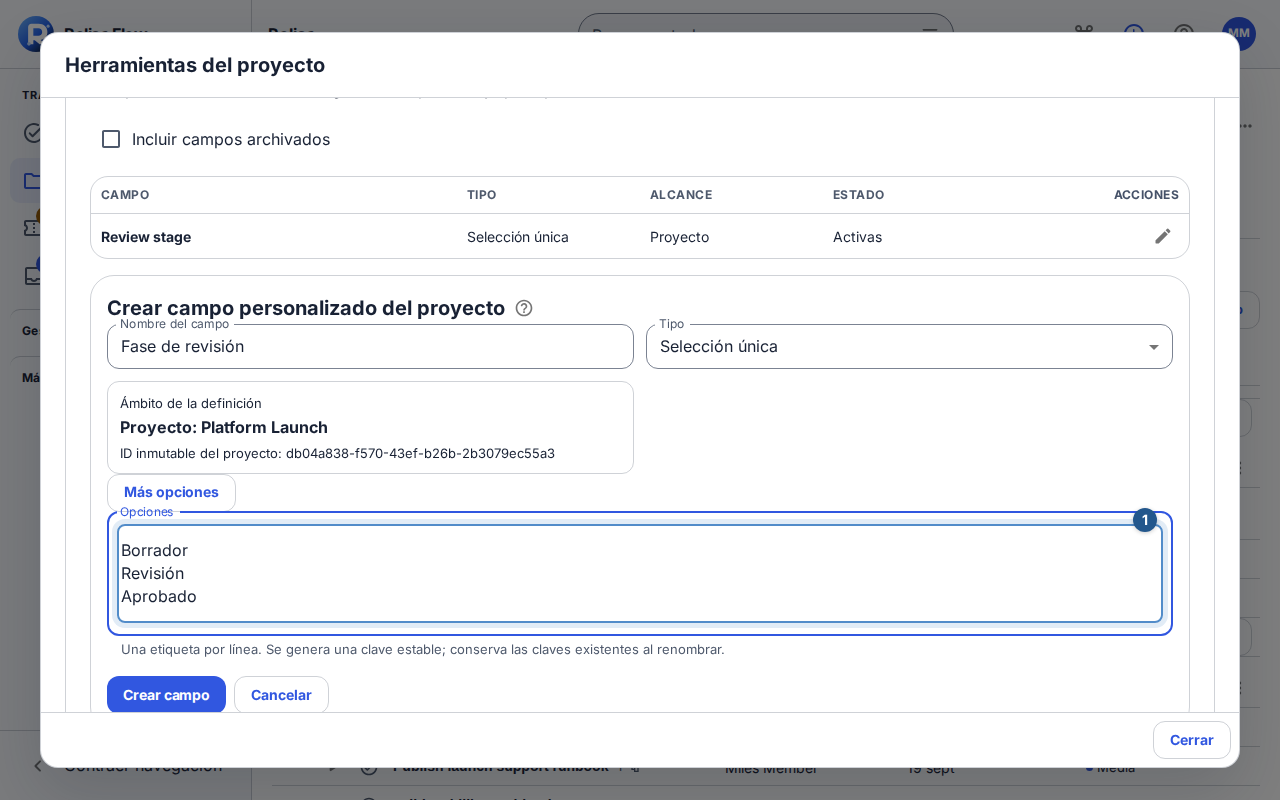
Introduce las etiquetas de las opciones del tipo elegido en la siguiente parte del mismo editor. Para un campo sencillo, conserva la aplicabilidad predeterminada. Abre Más opciones para ajustar las Reglas de aplicabilidad según la acción, el tipo de trabajo o un formulario o plantilla seleccionados por nombre. Solo aparecen destinos a los que tienes acceso; resuelve los no disponibles antes de guardar.
En Más opciones, decide si es obligatorio y quién puede verlo o editarlo. Reglas de obligatoriedad permite exigirlo en un contexto concreto. Interno del espacio de trabajo excluye a clientes. Políticas de acceso puede limitar lectores y editores, pero no da acceso a un elemento oculto. Activa Buscable si quieres permitir filtros por ese campo.
Pulsa Crear campo. Abre una tarea del proyecto, busca sus campos personalizados y edita el nuevo valor si tienes permiso. Selecciona una fase y utiliza su control de guardar.
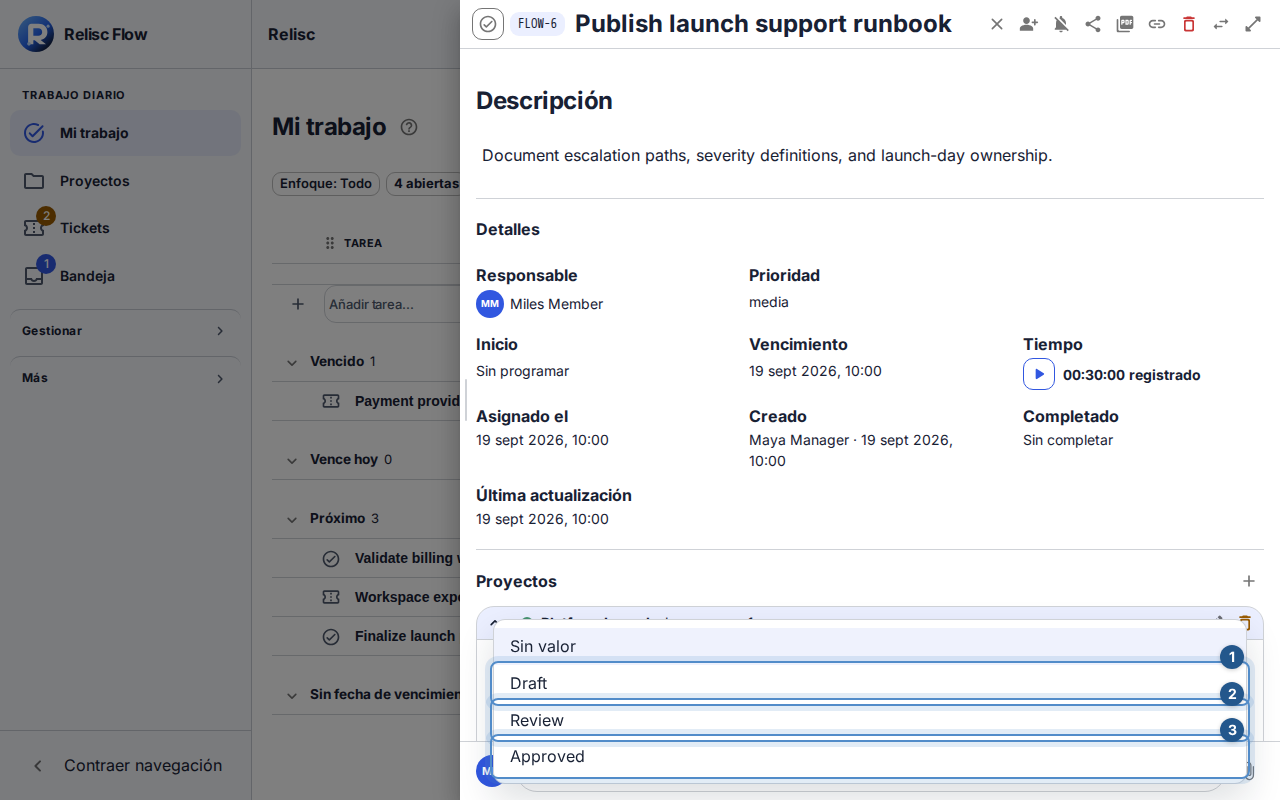
El editor del valor en la tarea ofrece las opciones definidas para Fase de revisión.
Resultado esperado: el trabajo correspondiente tiene un campo con formato coherente. Solo las personas autorizadas ven sus valores y controles. Puedes incorporarlo a una vista de proyecto o a un filtro de búsqueda.
Elige un tipo que puedas mantener
Texto, número, fecha, sí o no y selección única o múltiple responden a preguntas distintas. Una fórmula se calcula en lugar de rellenarse en cada tarea: utiliza el control que inserta campos numéricos y las operaciones admitidas. Una fórmula derivada de campos internos no puede exponerlos como un valor público.
Conserva las claves estables al cambiar etiquetas para que los valores históricos mantengan su significado. Archivar un campo conserva el historial, pero lo retira del uso activo e impide nuevos valores.
Campos ausentes y cambios simultáneos
Comprueba el ámbito, la aplicabilidad, el estado de archivo y los permisos antes de concluir que un campo ausente falla. Un error de obligatoriedad requiere un valor válido en el contexto correspondiente. Si alguien cambia la definición, elige Revisar la última versión, compara el borrador conservado con la definición actual y resuelve cada propiedad solapada antes de combinar. No sobrescribas decisiones ajenas solo para cerrar el aviso.