Archivos
Configura la política de archivos de tu espacio
Restringe las cargas sin desactivar el análisis obligatorio.
Usa la política de archivos para controlar las cargas futuras y las versiones restauradas del espacio. Puedes reducir el tamaño máximo y restringir los tipos de archivo permitidos. Tu plan y el servicio establecen los límites, y el análisis de malware siempre permanece activo.
Antes de empezar
Debes ser el propietario activo del espacio. El editor es exclusivo del propietario; ser administrador o llamar «Propietario» a un rol personalizado no lo habilita. Prepara los tamaños y los tipos MIME exactos que necesitan tus procesos.
Edita la política
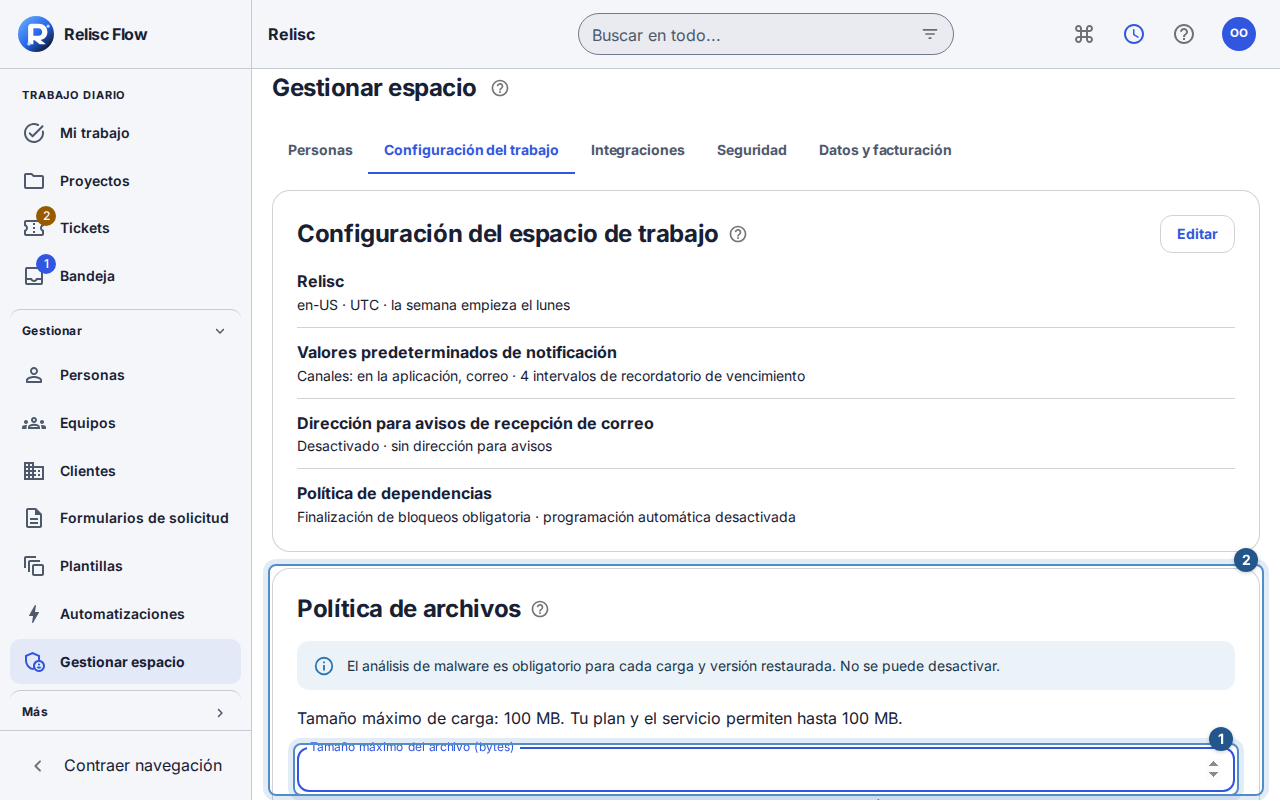
Abre Gestionar espacio → Configuración del trabajo → Política de archivos. Lee el tamaño máximo y el límite del plan y del servicio, mostrados con unidades de tamaño legibles, y elige el icono del lápiz (Editar).
Configura Tamaño máximo del archivo (bytes); 1 MB equivale a 1.048.576 bytes. Déjalo vacío para heredar el límite del despliegue y del plan. Cero solo permite archivos vacíos; no significa sin límite. No superes el límite mostrado.
Introduce Tipos de contenido permitidos como tipos MIME exactos, por ejemplo
application/pdf, uno por línea o separados por comas. Vacío hereda la lista del despliegue. La lista del espacio no puede ampliarla.Añade Extensiones bloqueadas con su punto, por ejemplo
.zip. Los bloqueos del despliegue siguen aplicándose aunque tu lista esté vacía.Selecciona Guardar cambios, espera a Política de archivos guardada y revisa los valores efectivos fuera del modo de edición.
Qué cambia
Las cargas, versiones nuevas y restauraciones deben cumplir la política actual. El análisis de malware es obligatorio para cada carga y versión restaurada. Los archivos existentes siguen siendo legibles según el acceso vigente y su estado de análisis; editar la política no elimina archivos en bloque.
La retención se configura por separado. Define los plazos de eliminación y restauración en Gestionar espacio → Datos y facturación → Política de retención. Una retención legal activa sigue bloqueando la purga de lo que protege.
Si falla el guardado o una carga
Un conflicto de versión indica que otra sesión cambió la configuración. Pulsa Recargar, revisa la política más reciente y vuelve a aplicar solo lo que aún quieras cambiar. Si la política guardada es inválida, las cargas permanecen bloqueadas hasta que la corrijas. Para un archivo rechazado, compara tamaño en bytes, tipo MIME y extensión con la política efectiva; cambiarle el nombre no altera su contenido ni lo vuelve seguro.