Archivos
Descarga una versión anterior o restáurala como nueva
Consulta versiones históricas limpias sin perder el historial posterior.
Usa el historial cuando necesites una copia anterior o quieras volver a usar su contenido como actual. Descargar guarda la versión elegida en tu dispositivo. Restaurar crea una nueva versión actual en Flow; no retrocede el archivo ni elimina las versiones intermedias.
Antes de empezar
Necesitas permiso de descarga vigente y acceso al archivo o a su contexto adjunto. El acceso histórico usa tu pertenencia, clasificación, acceso compartido y permisos actuales, no los de la fecha de carga. Restaurar o solicitar verificación requiere además autorización para modificar: normalmente quien subió el archivo o un propietario/administrador con el permiso de carga correspondiente, o alguien con una concesión explícita sobre el archivo. Poder leerlo no basta.
Consulta y descarga
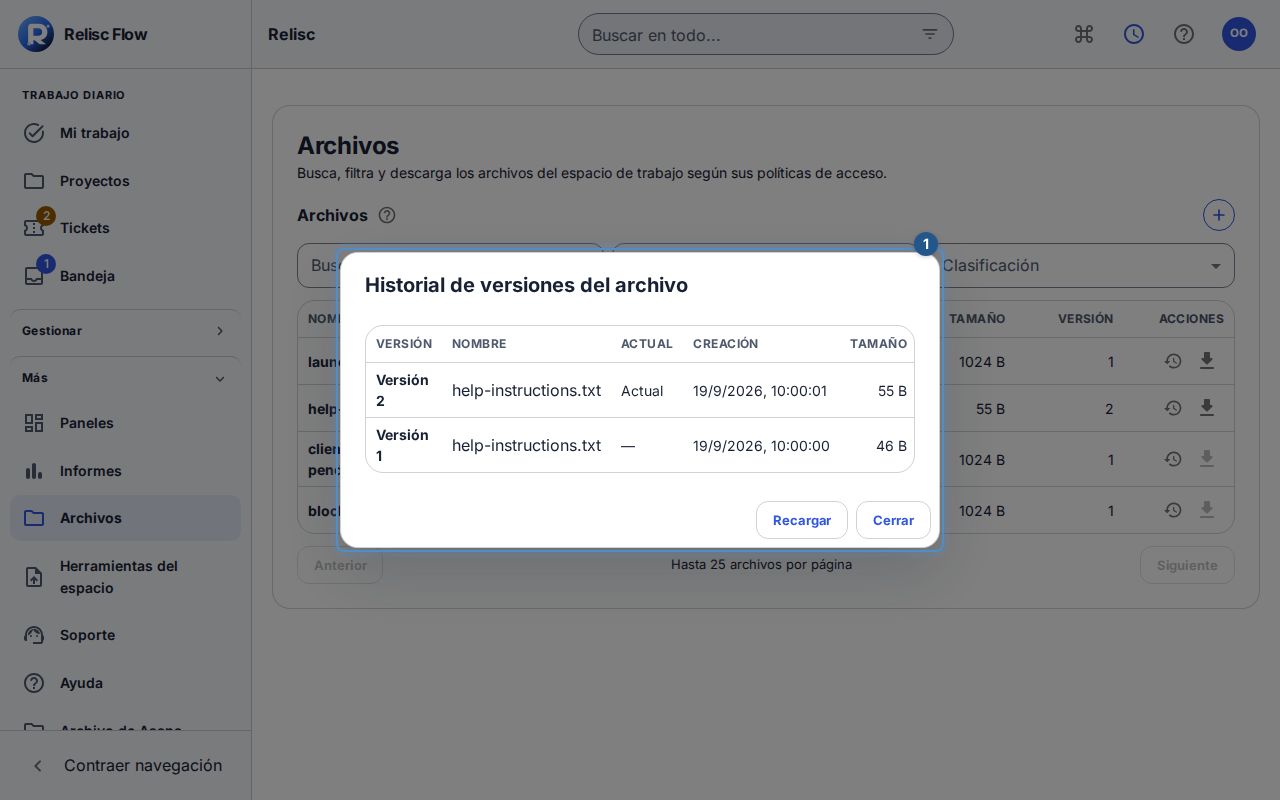
Abre Archivos, localiza el archivo y selecciona Historial de versiones de …. También puedes abrirlo desde su adjunto en una tarea o un ticket.
Revisa nombre, fecha, tamaño, análisis y marca Actual. Usa Cargar versiones anteriores si todavía no aparece la que necesitas.
Elige Descargar versión … en la versión limpia que buscas. Puedes descargar una versión anterior limpia aunque una más reciente esté pendiente o en cuarentena, siempre que conserves el acceso. Descargar no cambia cuál es la versión actual.
Restaura el contenido anterior
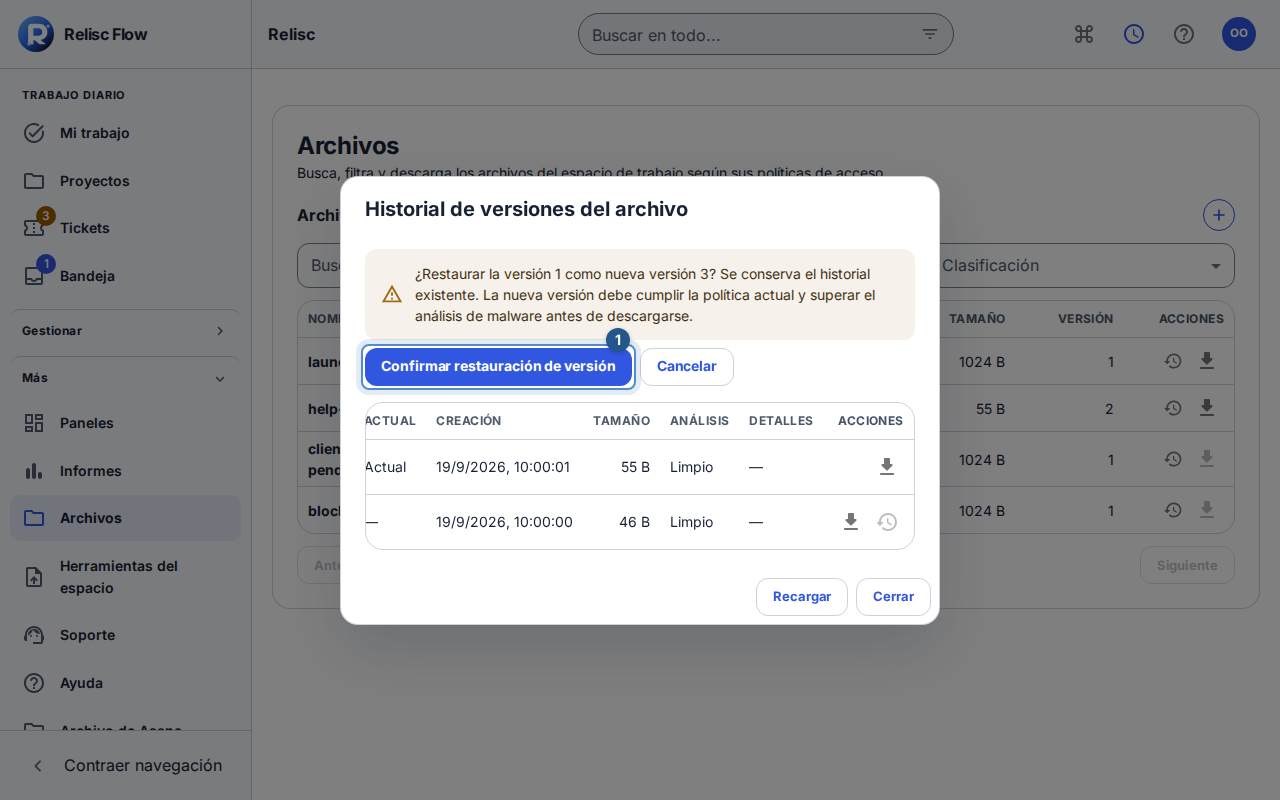
En una versión anterior limpia y elegible, selecciona Restaurar versión …. Comprueba en la confirmación la versión de origen y el número de la nueva.
Pulsa Confirmar restauración de versión. Flow copia el contenido histórico a una versión nueva, conserva el historial, aplica la política actual y realiza otro análisis de malware. Espera a que la nueva versión quede limpia antes de descargarla.
Restaurar no recupera vínculos de adjuntos retirados, trabajo eliminado ni acceso revocado. Una copia ya descargada en tu dispositivo es independiente de las restauraciones posteriores en Flow. Si quieres subir una copia local editada, abre Adjuntos en su tarea o ticket y elige Subir nueva versión de … junto al control del historial, si tienes permiso. Revisa el aviso: el reemplazo cambia el archivo en todos los lugares donde está adjunto y su clasificación no puede cambiar. Elige el archivo de reemplazo y usa Subir nueva versión de ….
Recupera la verificación o resuelve un conflicto
Una versión histórica sin verificar no puede descargarse ni restaurarse. Si aparece la acción, selecciona Analizar versión histórica … y espera. El aviso de nombre generado indica que no se conservó el nombre original, no que alguien lo cambiara. Usa Reintentar solicitud de verificación tras una confirmación incierta; las versiones infectadas o en cuarentena requieren un reemplazo seguro. Una versión antigua en cuarentena no pone por sí sola en cuarentena la actual limpia.
Si cambió la versión actual, pulsa Recargar, revisa el historial nuevo y vuelve a elegir expresamente. No insistas con una confirmación desactualizada. La ausencia de restauración también puede deberse a archivos de borrador, exportaciones generadas o falta de autorización.