Primeros pasos
Inicia sesión, configura MFA y revisa tus dispositivos
Protege tu cuenta con un autenticador y cierra las sesiones que ya no utilizas.
Inicia sesión con la cuenta que recibió la invitación y completa la autenticación multifactor (MFA) si se solicita. El autenticador pertenece a tu cuenta, mientras que cada espacio puede exigir protección adicional al entrar.
Inicia sesión — 1 minuto
Antes de empezar: acepta tu invitación. Necesitarás acceso al correo de tu cuenta y, si ya lo configuraste, al autenticador o a códigos de recuperación sin usar.
Abre Flow, escribe tu correo y contraseña y elige Iniciar sesión. Si se ofrece el acceso con Google, utiliza la cuenta de Google asociada a tu cuenta activa de Flow; entrar con Google no te incorpora a un espacio.
Si Flow solicita MFA, introduce un código actual del autenticador, un código recibido por correo o un código de recuperación sin usar y elige Verificar la MFA.
Comprueba a qué espacio has entrado. Si se suspendió o retiró tu acceso, iniciar sesión de nuevo no lo restablece; contacta con el administrador del espacio.
Configura un autenticador — 3 minutos
Abre Perfil y preferencias y después Seguridad. En Autenticación multifactor, elige Configurar autenticador, el botón con el signo más.
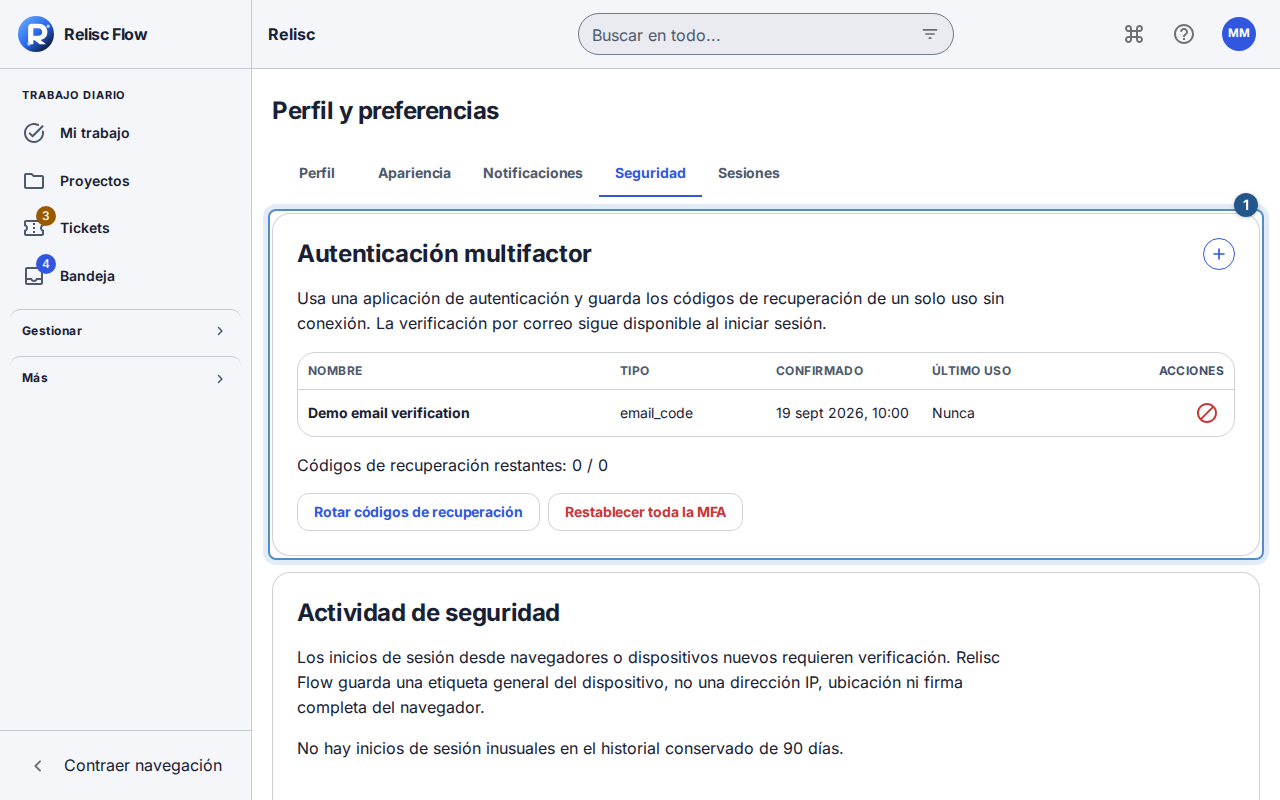
La pestaña Seguridad muestra el botón para configurar el autenticador y la lista de dispositivos registrados. Pon un nombre reconocible al autenticador y elige Continuar. Completa la comprobación de identidad si se solicita; Enviar un código nuevo permite sustituir un código caducado.
Escanea el QR con tu aplicación de autenticación. Si no puedes, utiliza la opción de clave manual. Introduce los seis dígitos que muestra la aplicación y elige Confirmar autenticador antes de que caduque la configuración, a los diez minutos.
Elige Copiar los códigos de recuperación o Descargar los códigos de recuperación, guárdalos en un lugar al que puedas acceder sin Flow, confirma que los has guardado y elige Finalizar. Cada código sirve una sola vez y no volverá a mostrarse cuando cierres esta pantalla.
Resultado esperado: el autenticador confirmado figura en la lista y tienes los códigos de recuperación guardados de forma segura fuera de Flow.
Revisa las sesiones del navegador
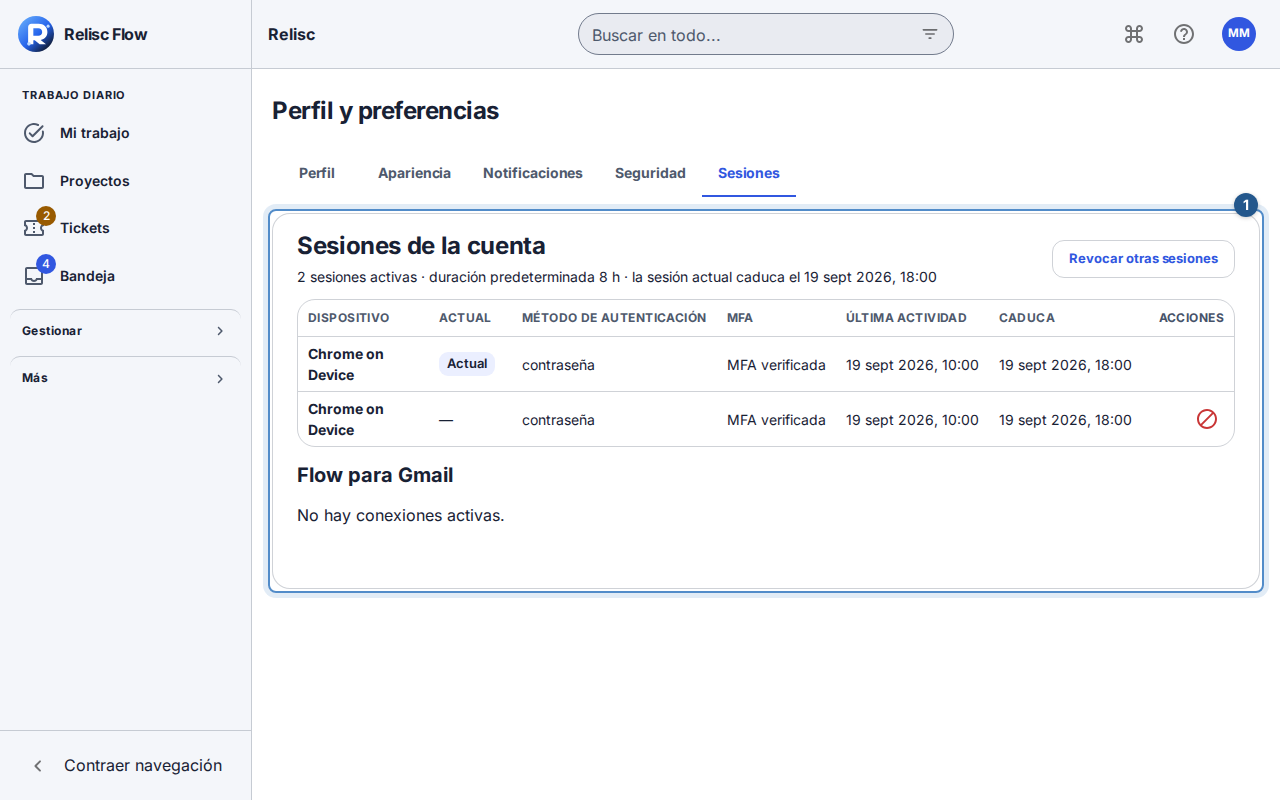
Abre Sesiones. Revisa las etiquetas de navegador o dispositivo y la indicación de la sesión actual. Elige Revocar sesión para una sesión antigua o Revocar otras sesiones y confirma. Estas son sesiones abiertas en navegadores, no los autenticadores de la pestaña Seguridad.
Para usar Flow para Gmail, abre un correo en el complemento y elige Conectar con Flow. Inicia sesión en el navegador con tus credenciales normales y completa la MFA si se solicita. Comprueba el espacio de trabajo, elige Aprobar Flow para Gmail y vuelve a abrir el correo. Este paso se aplica a todos, incluso a quienes no necesitan MFA. Si iniciaste sesión con otra cuenta de Flow, elige Cerrar sesión de Flow, entra con la cuenta vinculada a Gmail y vuelve a abrir el correo. La conexión termina cuando termina esa sesión del navegador. En Sesiones, revisa las conexiones de Flow para Gmail por separado y elige Revocar conexión para detener el acceso al complemento en ese espacio. Si la conexión caduca o se revoca, vuelve a conectarla.
Resuelve un problema de acceso
Si caduca un código de acceso, elige Volver al inicio de sesión y entra de nuevo para recibir otra verificación, en lugar de enviarlo una y otra vez. Si fallan los códigos actuales del autenticador, comprueba la hora de su dispositivo. No puedes reutilizar un código de recuperación. Renovarlos invalida inmediatamente los anteriores; desactivar el último autenticador también elimina sus códigos de recuperación.
Si no puedes utilizar ningún método de verificación, contacta con soporte para recuperar la cuenta. El administrador de un espacio no puede restablecer sin más los factores globales de otra persona. Nunca envíes contraseñas, claves de configuración ni códigos de recuperación en un ticket.