Gestionar el espacio de trabajo
Personalizar la identidad del portal y los correos
Previsualiza y publica un nombre de producto, un color y un logotipo analizado.
La identidad visual cambia lo que ven los clientes en el portal y en los correos del espacio. Solo un Propietario activo con sesión de navegador puede publicarla. Los Administradores y los roles personalizados delegados no pueden hacerlo.
Previsualizar y guardar
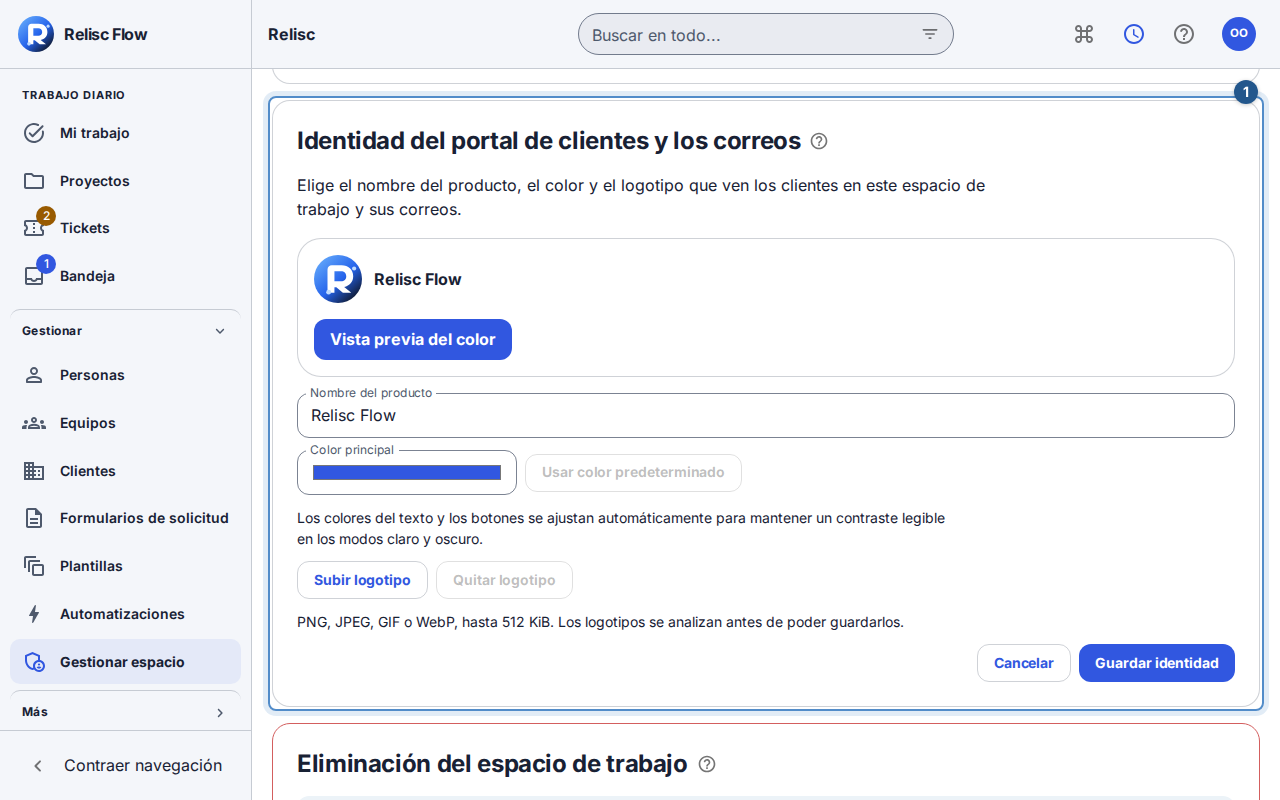
Abre Gestionar espacio → Configuración del trabajo → Identidad del portal de clientes y los correos.
Pulsa el lápiz Editar identidad del espacio de trabajo.
Introduce Nombre del producto (1–80 caracteres). Elige Color principal o Usar color predeterminado. Revisa Vista previa del color; Flow ajusta los colores del texto y de los botones para los temas claro y oscuro.
Pulsa Subir logotipo para elegir un PNG, JPEG, GIF o WebP de hasta 512 KiB. Usa una imagen destinada a clientes y destinatarios de correo. Espera a ver Logotipo listo. Guarda para aplicarlo..
Pulsa Guardar identidad. Se guardó la identidad del espacio de trabajo. confirma la publicación. Cancelar conserva la identidad guardada.
Qué cambia
El portal de clientes usa el nombre y el logotipo publicados. Las notificaciones, los resúmenes y las invitaciones de miembros usan la identidad del espacio, conservando el remitente verificado. Los mensajes de acceso, restablecimiento de contraseña y seguridad de la cuenta mantienen la identidad de la plataforma porque una cuenta puede pertenecer a varios espacios. Tu tema y densidad personales no cambian.
Recuperar o quitar un logotipo
Mientras aparezca Analizando logotipo…, espera; todavía no se puede guardar. Si falla el análisis, elige otra imagen válida. Ante un error de subida, Reintentar continúa la misma carga. Quitar logotipo, seguido de Guardar identidad, publica una identidad sin logotipo.
Si la configuración cambió en otra sesión, el editor recarga la identidad actual. Revísala antes de editar otra vez. Si un logotipo publicado deja de estar disponible o falla sus comprobaciones de integridad, Flow muestra la identidad textual; un Propietario debe publicar explícitamente otro logotipo válido. Si faltan los controles, pide al Propietario actual que haga el cambio.