Gestionar el espacio de trabajo
Gestionar la retención y la eliminación programada
Revisa los plazos de los datos y los controles de eliminación y cancelación del Propietario.
La retención controla cuánto tiempo se conservan los historiales y los datos eliminados elegibles antes de la limpieza. Solo un Propietario activo puede cambiarla o programar la eliminación del espacio. El acceso de un Administrador a la auditoría no concede autoridad sobre la retención.
Cambiar los periodos de retención
Abre Gestionar espacio → Datos y facturación → Política de retención. Espera a que carguen los valores actuales y pulsa Editar.
Revisa los plazos de restauración, auditoría, historial de descripciones, actividad, notificaciones, archivos de exportación y gracia de eliminación. Son días enteros entre 0 y 3650. Cero es el plazo más corto, no «conservar para siempre».
Cambia solo los periodos previstos y pulsa Revisar cambios de retención.
Lee los valores anteriores y nuevos y cualquier aviso de reducción. Introduce Motivo del cambio de retención y pulsa Confirmar cambios de retención.
Comprueba Se guardó la política de retención. y los periodos guardados.
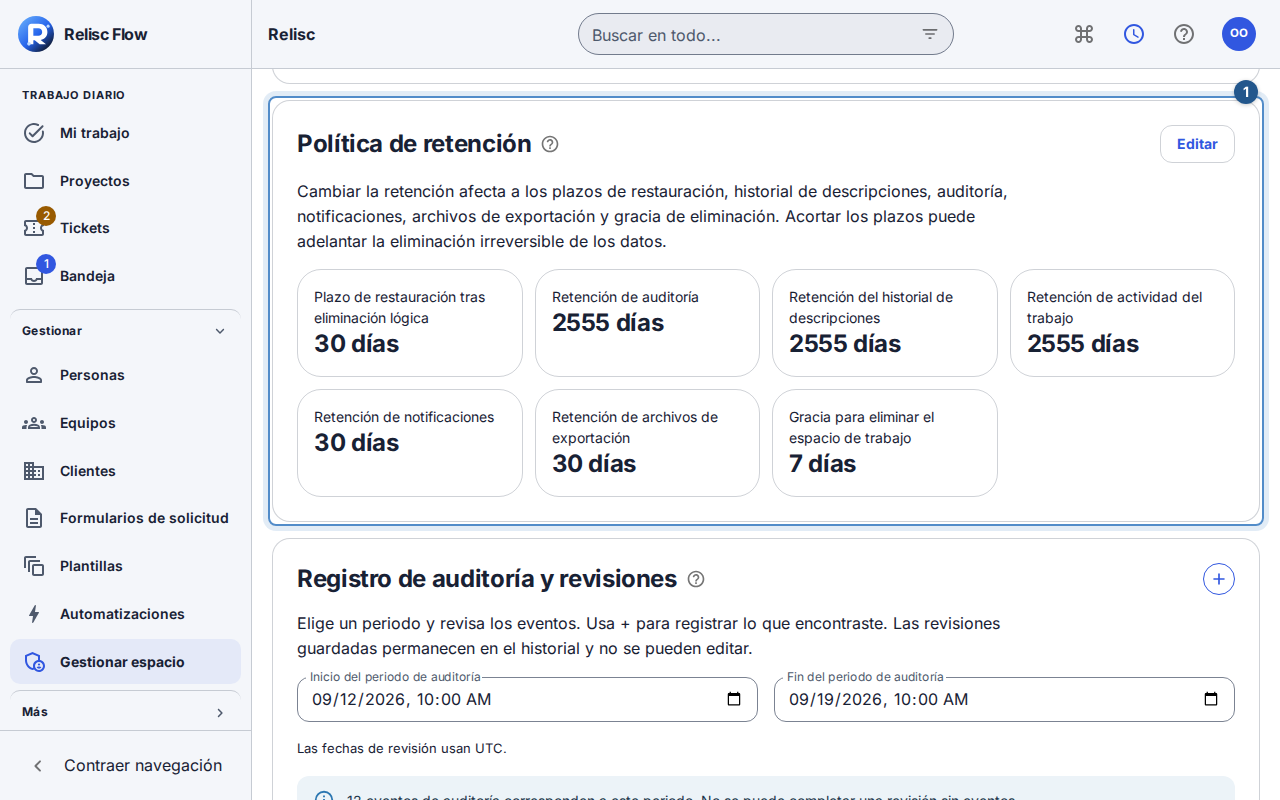
Acortar un plazo puede adelantar la eliminación irreversible. Una retención legal activa bloquea la limpieza destructiva de todo el espacio; el recurso indicado no limita esa protección. Ampliar un plazo no recupera datos ya purgados. Los enlaces de exportación caducados no son copias de seguridad permanentes.
Programar la eliminación de todo el espacio
Abre Configuración del trabajo → Eliminación del espacio de trabajo. Lee el periodo de gracia mostrado; el predeterminado es de siete días, pero se aplica tu política guardada.
Pulsa Programar eliminación del espacio de trabajo.
Revisa el espacio nombrado e introdúcelo exactamente en Confirmación del nombre del espacio de trabajo.
Pulsa Confirmar programación de eliminación solo si quieres eliminar todo el espacio. Comprueba la fecha y hora mostradas.
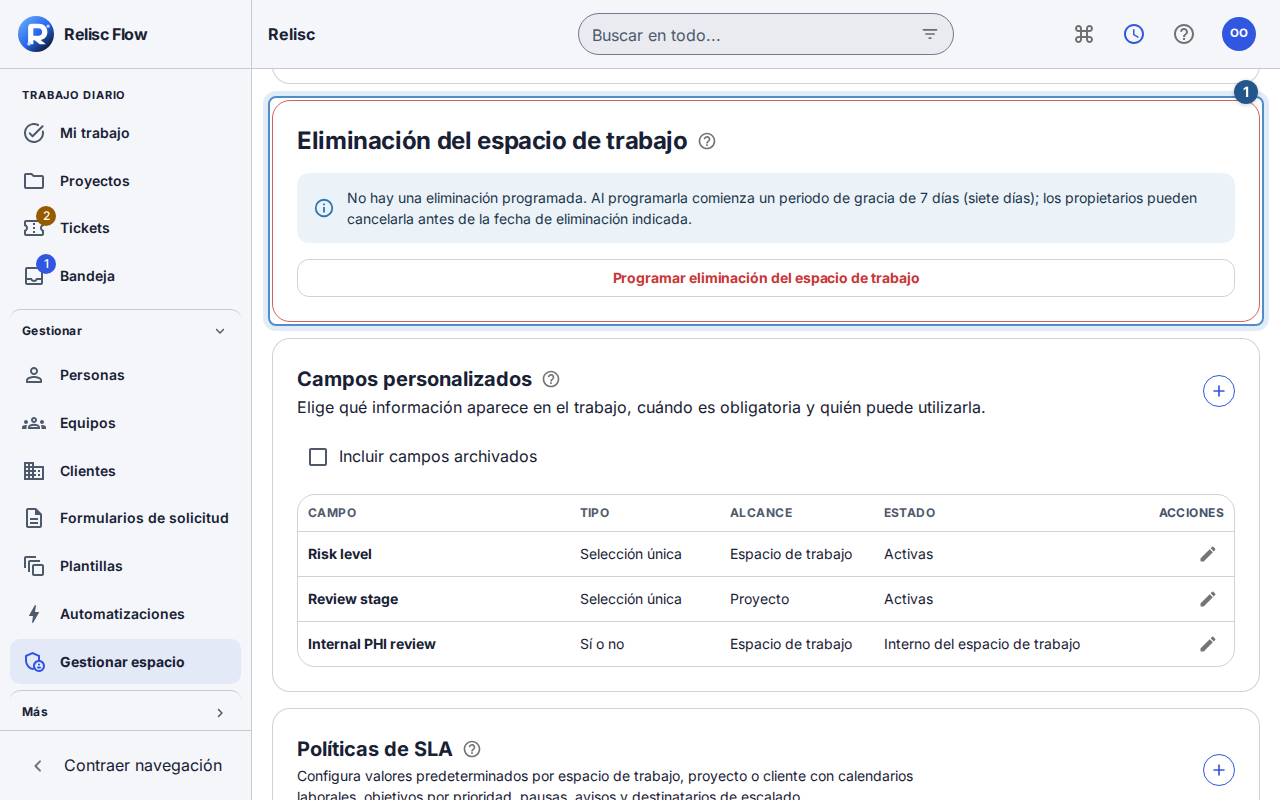
Durante el periodo de gracia, el acceso ordinario no está disponible. Un Propietario activo puede iniciar sesión con las verificaciones exigidas y pulsar Cancelar eliminación programada antes del plazo mostrado. Tras una cancelación correcta, el espacio vuelve a estar activo. Las retenciones legales impiden la purga final; no sustituyen la cancelación.
Recuperar antes de reintentar
Si la retención cambió en otra sesión, recarga los valores actuales y revisa el borrador. Un guardado o una cancelación fallidos no son un éxito: lee el error y comprueba el estado. Si ya no eres Propietario, contacta con quien lo sea. Para retirar el acceso de una persona, usa Personas, no la eliminación del espacio.