Gestionar el espacio de trabajo
Configurar los valores predeterminados del trabajo
Elige el nombre del espacio, los valores del calendario y el comportamiento de las dependencias.
Los valores del espacio proporcionan al equipo un calendario y una configuración coherentes. La apariencia y el idioma personales siguen siendo preferencias de cada persona.
Los ajustes usan todo el ancho disponible. Las tarjetas de resumen se muestran en dos columnas en pantallas amplias y en una columna en pantallas pequeñas; las listas y tablas ocupan todo el ancho.
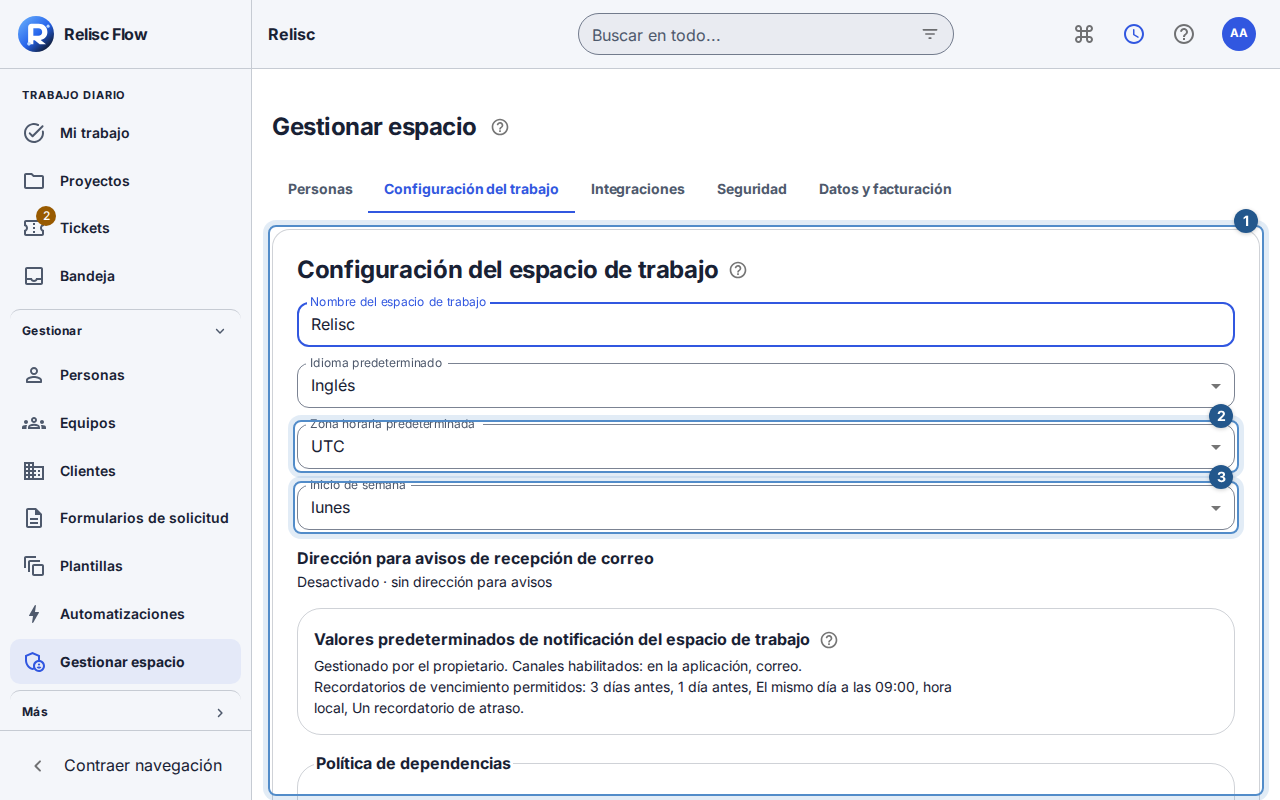
Todas las fechas y horas siguen la zona horaria de tu Perfil. La zona del espacio determina los períodos de informes del equipo, las tareas programadas y los mensajes de Chat compartidos; el inicio de la semana sigue siendo un ajuste del espacio. Los vencimientos de solo fecha son el final del día elegido en la zona del espacio y se muestran como la fecha de calendario en tu zona, sin hora.
Cambiar los valores generales
Necesitas acceso de Propietario o de la familia Administrador con permiso de gestión de configuración. Un rol personalizado restringido puede carecer de ese permiso.
Abre Gestionar espacio → Configuración del trabajo. En Configuración del espacio de trabajo, pulsa Editar.
Revisa Nombre del espacio de trabajo y elige el Idioma predeterminado y la Zona horaria predeterminada en sus listas. No hace falta escribir códigos de idioma o zona horaria.
Elige el Inicio de semana por el nombre del día; también determina el orden de los días en los controles del espacio.
En Política de dependencias, decide si activar Impedir la finalización mientras queden bloqueos y Mover automáticamente los sucesores programados. La programación automática está desactivada inicialmente; activarla puede mover fechas dependientes, conservando la duración y aplicando el desfase.
Pulsa Guardar la configuración del espacio de trabajo o Intro en un campo de una sola línea. Escape o Cancelar descarta tus cambios. Comprueba el resumen guardado y el mensaje Configuración del espacio de trabajo guardada..
Avisa a soporte cuando un correo crea trabajo
El propietario puede configurar Dirección para avisos de recepción de correo en Configuración del espacio → Editar. Introduce una sola dirección, guarda y revisa el resumen. Déjala vacía para desactivar los avisos. Los administradores pueden ver la dirección, pero no cambiarla. En staging, usa únicamente un buzón de prueba controlado por el propietario y remitentes/contenido sintéticos.
Cada trabajo principal nuevo creado desde Gmail o la API de recepción envía un aviso con clave, título, enlace de Flow, proyecto y sección, responsable, creador/fecha y asunto, remitente y fecha originales. El cuerpo original permanece en Flow. Las respuestas, los duplicados, los reintentos y las subtareas de plantilla no generan otro aviso. El trabajo creado con los avisos desactivados no se notifica después; un aviso pendiente usa la dirección actual y borrarla suprime su envío. Las fechas siguen la zona del perfil del destinatario si tiene cuenta de Flow; en otro caso, el mensaje indica la zona del espacio.

Encontrar los controles especializados
Esta pestaña también contiene campos personalizados, políticas de SLA, flujos de tickets y vistas guardadas cuando tus permisos lo permiten. Un flujo de tickets nuevo comienza como borrador inactivo. Configura sus estados y transiciones exactas antes de activarlo; un flujo activo necesita una ruta desde cada estado hasta Cerrado. Crear un borrador no sustituye el flujo activo.
Los valores de notificaciones, la política de archivos, la identidad visual y la eliminación del espacio incluyen controles exclusivos del Propietario. El acceso de Administrador a la configuración general no autoriza esos cambios. Consulta notificaciones predeterminadas e identidad visual.
Configurar un flujo de tickets
Necesitas permiso para gestionar flujos. En Flujos de tickets, pulsa + para abrir Nuevo flujo de tickets, o el icono de edición junto a un flujo existente. Escribe el nombre y la descripción y configura el flujo completo antes de guardar.
Habilita los estados que necesitas. Selecciona una tarjeta de estado para cambiar su etiqueta y ver ¿A qué estado puede pasar este ticket?
Pulsa Permitir otro destino y elige el siguiente estado. Botón que se muestra en el ticket es la etiqueta de la acción que ve el usuario; puedes personalizarla para ese destino. Quita un destino con su icono de eliminación. Cerrado es final y no tiene destinos.
Abre opcionalmente Mapa del flujo de trabajo para ver las conexiones. Seleccionar un estado en el mapa selecciona el mismo estado en el editor; no hace falta arrastrar. El mapa refleja los cambios sin guardar.
Guarda un borrador inactivo mientras lo configuras. Las advertencias identifican estados sin una ruta hasta Cerrado, incluidas las rutas bloqueadas por restricciones de rol guardadas. Para activar el flujo, cada estado debe tener una ruta válida hasta Cerrado. El flujo predeterminado del espacio también debe estar activo; cambiarlo debe ser compatible con los tickets existentes.
Pulsa Guardar el flujo una sola vez para guardar la definición completa. No se crea nada hasta Guardar. Cancelar antes de guardar no crea ningún registro; cancelar una edición conserva la definición guardada. Se mantienen las restricciones de rol y otros ajustes existentes.
Si falla el guardado, el diálogo conserva tus cambios. Reintentar guardado repite de forma segura un guardado no confirmado; resuelve ese intento antes de cambiar el borrador. Si hay un conflicto de versión, Descartar los cambios y recargar la última versión sustituye deliberadamente el borrador por el último flujo guardado. Si falla la recarga, el borrador sigue disponible.
Recuperar un cambio fallido
Espera a que cargue la configuración antes de editar. Si al guardar aparece un conflicto, se recargan los valores actuales; revísalos y vuelve a aplicar solo los cambios deseados. Recargar de nuevo permite obtenerlos otra vez. Si falta una tarjeta especializada, necesitas su permiso específico. Una carga fallida no equivale a una configuración vacía.