Gestionar el espacio de trabajo
Invitar personas y gestionar el acceso al espacio
Invita a un compañero interno, elige un rol permitido y recupera una invitación caducada.
Invita a una persona al espacio de trabajo actual con el acceso que necesita. Una invitación para unirse a un espacio no crea otro espacio.
Antes de empezar
Necesitas permiso para invitar; cambiar miembros existentes requiere otro permiso. El selector solo muestra roles que puedes asignar, y el nombre de un rol personalizado no añade permisos. Solo un Propietario puede asignar roles de la familia Administrador.
Enviar una invitación
Selecciona el espacio correcto y abre Gestionar espacio → Personas.
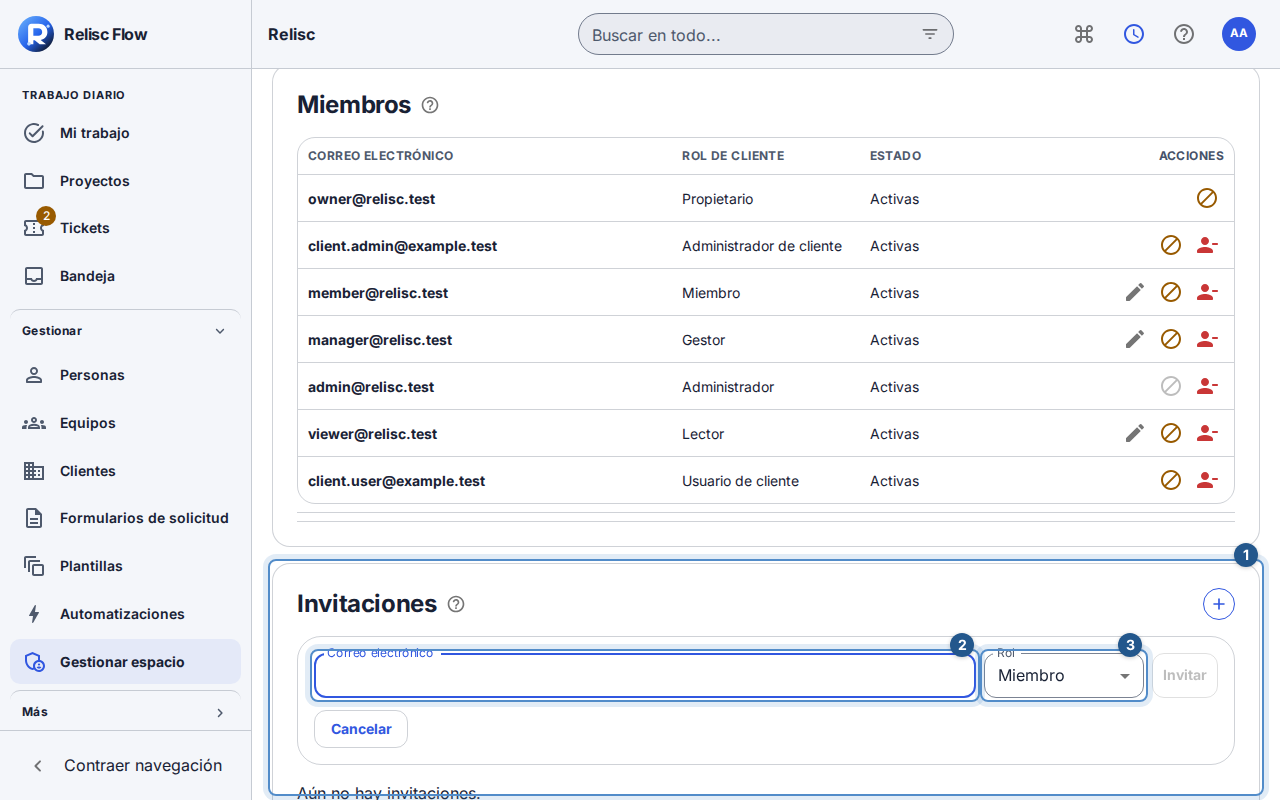
En Invitaciones, pulsa el botón más llamado Invitar miembro del espacio de trabajo.
El cursor aparece en Correo electrónico. Escribe la dirección y elige un Rol entre los permitidos. Para dar acceso de cliente, usa los controles de usuarios de cliente y selecciona su organización; no invites a un cliente como compañero interno para darle acceso.
Pulsa Invitar o Intro en el correo. Escape cancela. Si se rechaza la invitación, el formulario sigue abierto e indica el campo; cuando se envíe, comprueba la fila, el rol y la caducidad. Una invitación pendiente no es una membresía aceptada ni demuestra que el correo haya llegado.
Recuperar o cambiar el acceso
- Para una invitación sin aceptar, usa Reenviar invitación a, seguido del correo del destinatario. Pídele que abra el correo más reciente: reenviar sustituye el enlace anterior. Si se eliminó el rol personalizado vinculado, crea otra invitación con un rol disponible.
- Para retirar una invitación, usa Revocar invitación de, seguido del correo del destinatario, y Confirmar la revocación de la invitación. Ese enlace pendiente ya no se puede aceptar.
- Con permiso de gestión de miembros, pulsa Cambiar rol, elige uno disponible y pulsa Asignar rol. Si otra sesión cambió la membresía, pulsa Recargar la membresía actual, revisa el estado nuevo y vuelve a asignar. Si el resultado no está confirmado, usa Reintentar para recuperar la misma solicitud antes de cambiar la selección.
- Quitar acceso abre una confirmación con motivo. Retira el acceso al espacio y conserva el historial. No elimina la cuenta y no permite retirar al último Propietario activo.
Si falta algo
Espera a que termine Cargando las invitaciones antes de considerar vacía la lista. Aún no hay invitaciones. indica que no hay invitaciones en esta lista. Una acción ausente puede deberse a tus permisos actuales; pide al Propietario que los revise. Las restricciones de dominio y la capacidad del plan también pueden impedir una invitación. Si aparece Correo no entregado, consulta los problemas de correo.
Para invitaciones y preferencias de clientes, abre Clientes → el cliente → Personas. El centro de clientes separa el acceso de la organización de las membresías internas del espacio.