Gestionar el espacio de trabajo
Crear un equipo y añadir personas
Agrupa a compañeros internos y comprende el acceso a proyectos que puede aportar un equipo.
Un equipo agrupa personas dentro de un espacio. Una persona puede pertenecer a varios equipos y un equipo puede ser dueño de proyectos. La membresía puede aportar acceso heredado a proyectos; no cambia el rol de la persona en el espacio.
Crear un equipo
Necesitas permiso para crear equipos. Editar un equipo concreto y sus miembros también requiere acceso de gestión a ese equipo.
Abre Equipos. También puedes usar Abrir la gestión de equipos desde Gestionar espacio → Personas.
Pulsa Crear equipo. Introduce Nombre y, si quieres, Descripción.
Elige Visibilidad: Espacio de trabajo o Privado. Un equipo privado solo es visible para sus miembros autorizados.
Pulsa Crear equipo en el diálogo. Se selecciona el nuevo equipo y un mensaje confirma su creación.
En Gestionar espacio → Personas, el resumen de Equipos muestra el nombre y la visibilidad de cada equipo. Pulsa su nombre para abrirlo directamente. Su + abre un diálogo para crearlo por nombre; usa la página Equipos para configurar la descripción y la visibilidad.
Añadir o actualizar miembros
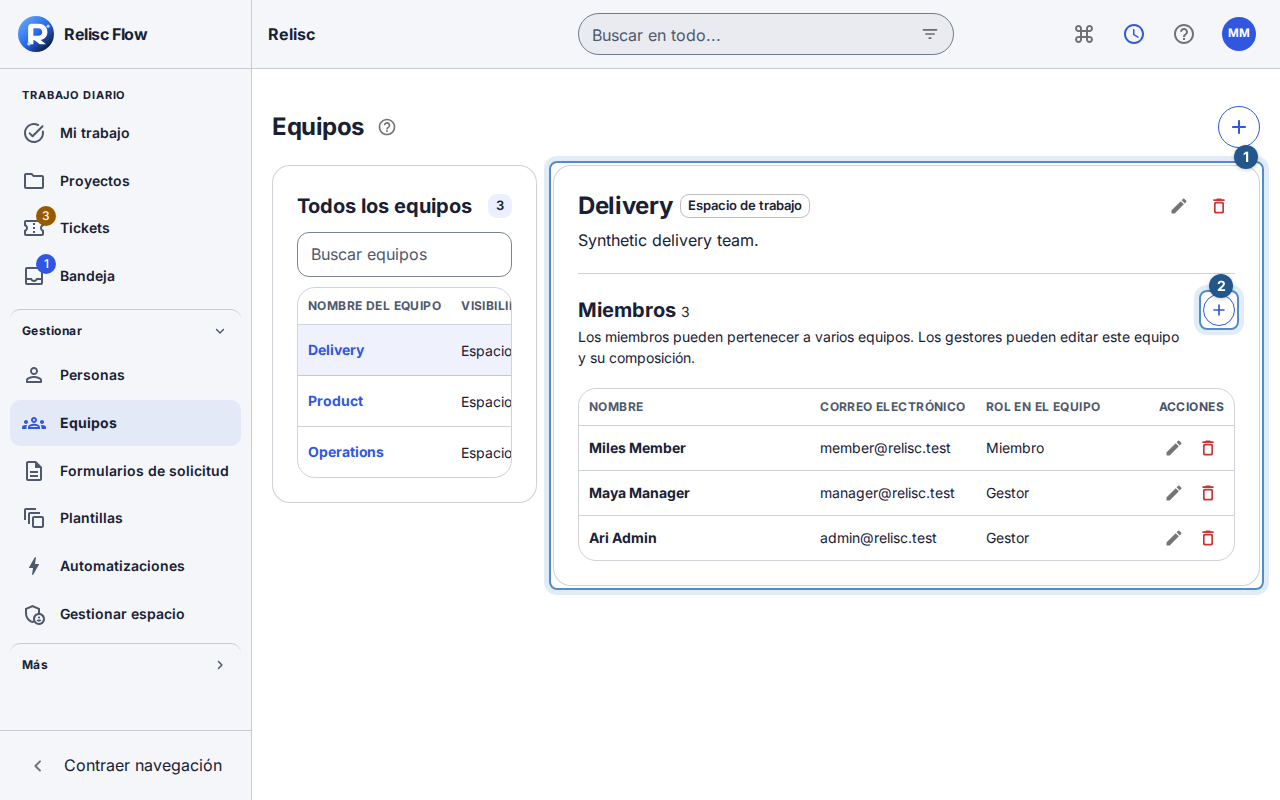
Busca y selecciona un equipo en la tabla compacta. Buscar equipos filtra la lista. El icono + sobre sus miembros abre el diálogo para añadir una persona; los iconos de cada fila permiten editar su rol o quitar su pertenencia al equipo.
Selecciona el equipo y pulsa Añadir miembro.
Abre el selector que muestra Elige un miembro y selecciona una persona elegible que ya pertenezca al espacio. Elige Rol en el equipo y pulsa Añadir miembro.
Comprueba que aparece en Miembros. Los gestores del equipo pueden gestionar ese equipo y sus miembros; no pasan automáticamente a tener el rol de Gestor del espacio.
Para cambiar el nombre, la descripción o la visibilidad, pulsa Editar equipo y después Guardar equipo. Cancelar conserva los valores guardados.
Revisa el acceso heredado a proyectos antes de retirar un miembro o cambiar la visibilidad. Eliminar un equipo no elimina su trabajo existente, pero retira el equipo y el acceso de sus miembros. Añadir miembros de cliente sigue sujeto a las restricciones para compartir; no evita las reglas de acceso a proyectos.
Vacío, no disponible o con errores
Puedes llenar un equipo vacío con Añadir miembro. Si no hay personas elegibles, comprueba las membresías e invita a la persona si hace falta. Espera a que termine la carga. Si falla la lista, usa Reintentar. Si el equipo solicitado no está disponible, elige otro visible. Si faltan controles, necesitas acceso de gestión; poder ver un equipo no implica poder editarlo.