Proyectos
Organiza las secciones y el orden del proyecto
Crea una estructura clara y mueve el trabajo con el teclado o mediante arrastre.
Las secciones dividen el proyecto en grupos útiles, como «Preparar», «Revisar» y «Entregar». Su orden facilita leer el plan. Una sección no es un estado: mover trabajo a «Terminado» no lo completa automáticamente.
Prepara un plan de tres secciones — 3 minutos
Antes de empezar: abre un proyecto activo que puedas modificar. Necesitas autoridad de edición del proyecto para cambiar secciones y permiso de movimiento sobre cada elemento para trasladar su ubicación. El rol Miembro no garantiza por sí solo esos permisos.
Elige la llave inglesa (Herramientas del proyecto) en el encabezado. En Secciones, pulsa Añadir sección, rellena Nombre de la sección y vuelve a elegir Añadir sección para guardar. El icono de controles deslizantes personaliza la vista actual.
Crea los grupos que necesite tu equipo. Para una entrega, prueba «Preparar», «Revisar» y «Entregar». Si un encabezado no es claro, utiliza su control de edición y Guardar.
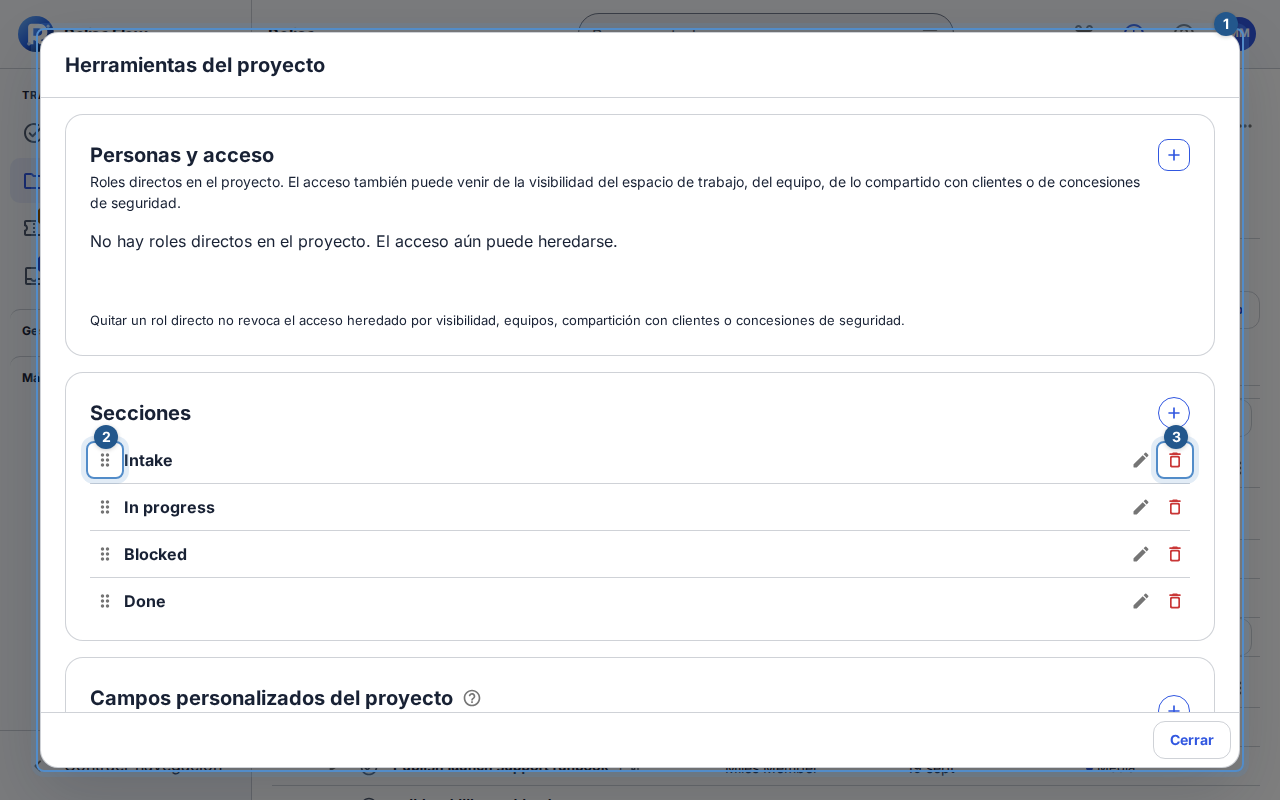
Herramientas del proyecto muestra los nombres de sección y sus controles para añadir, renombrar, mover y eliminar. Reordena las secciones con sus controles de movimiento. Elige Subir la sección o Bajar la sección, o enfoca el control de arrastre y usa las flechas arriba y abajo. También puedes arrastrar a otra posición; espera a que se guarde el orden antes de mover la siguiente.
Cierra las herramientas, elige Lista y agrupa por sección. Abre Cambiar sección en una fila o su menú de movimiento, elige el destino y aplica la acción disponible. También puedes crear una tarea directamente en una sección con su control de añadir.
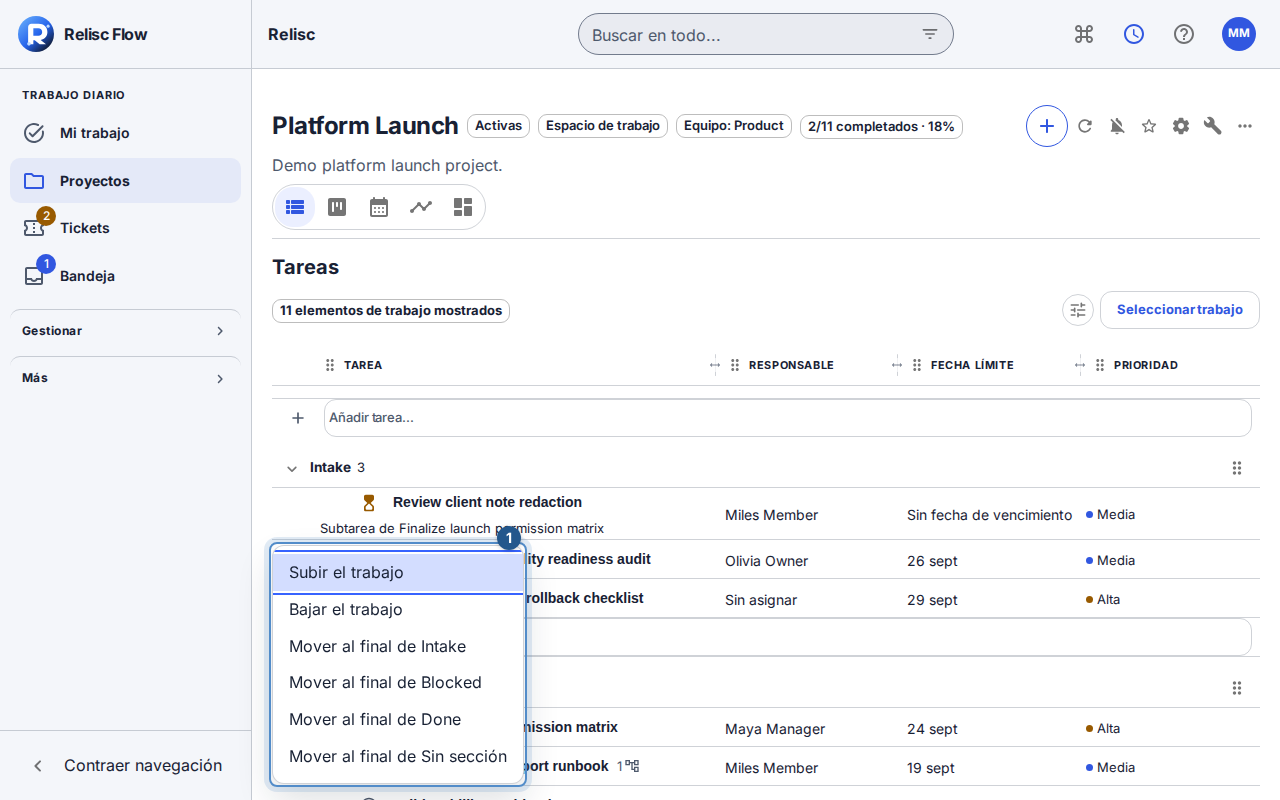
La lista agrupada por secciones sitúa cada fila junto a su sección y sus controles de movimiento.
Resultado esperado: quienes consultan el proyecto ven una estructura coherente y la ubicación del trabajo dentro de él.
Elimina una sección
En Herramientas del proyecto → Secciones, elige la papelera (Eliminar sección) junto al lápiz. Revisa el nombre y el número de tareas cargadas en la confirmación. Si está vacía, verás No tiene tareas. Elige Eliminar sección para confirmar o Cancelar para conservarla.
Las tareas pasan a Sin sección, después de los elementos que ya contiene, y mantienen su orden manual relativo. Sus fechas, estado y ubicaciones en otros proyectos no cambian. La sección se conserva como registro eliminado para auditoría; no hay control para deshacer. En proyectos archivados, los controles aparecen desactivados con el motivo de solo lectura. Si otra persona cambia la lista de secciones, cierra la confirmación del conflicto, revisa las secciones actualizadas y vuelve a intentarlo.
Entiende qué orden estás cambiando
El orden manual de las ubicaciones pertenece al proyecto. Ordenar la lista por vencimiento o prioridad cambia la presentación; vuelve al orden por sección y posición para comprobar un movimiento manual. Una tarea situada en varios proyectos puede ocupar una sección distinta en cada uno; el título, las fechas y el estado siguen perteneciendo a la misma tarea.
Tus secciones personales de Mi trabajo son independientes. Utilízalas si quieres un grupo privado de «Esta tarde» en lugar de cambiar la planificación de todo el equipo.
Si no puedes mover algo
Lee el motivo junto a la acción desactivada. Los proyectos archivados son de solo lectura; las ubicaciones inaccesibles o la falta de permisos sobre el proyecto o elemento también pueden impedir el movimiento. Si no se cargan las secciones, actualiza el proyecto antes de reordenarlas. Si alguien cambia el orden mientras trabajas, carga la disposición actual, revísala y repite solo el movimiento necesario. No crees secciones duplicadas para eludir un error de orden desactualizado.