Proyectos
Haz que una tarea se repita
Crea nuevas tareas según una programación y controla el futuro de la serie.
Usa Repetir para trabajo como una lista semanal. Cada tarea programada es independiente; completar una no borra su historial.
Configura una repetición semanal — 3 minutos
Antes de empezar: abre una tarea activa que puedas editar, fija un vencimiento y comprueba el responsable. Los clientes no pueden cambiar la programación de repetición.
Abre el editor de vencimiento de la tarea. En Repetir, elige Crear recurrencia, el icono con el signo más. Aparece cuando no hay una serie activa; usa Editar esta y las futuras para cambiar una serie activa.
Elige Cada semana en Programación de repetición. El resumen describe la programación con palabras, como «Cada 2 semanas el lunes y jueves».
Elige el Modo de repetición: después de cada finalización crea la siguiente tarea al terminar esta; en la fecha de vencimiento usa su vencimiento; según la programación sigue la programación de repetición.
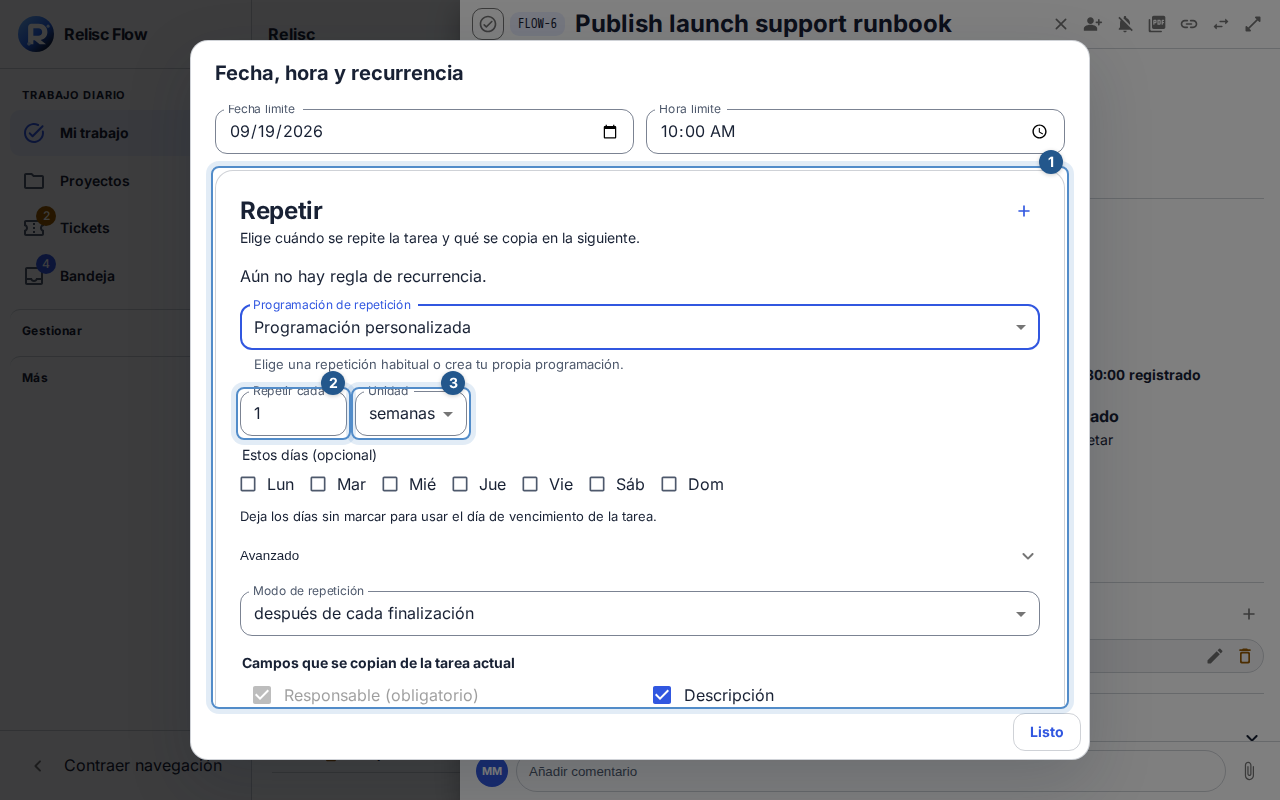
La programación personalizada ofrece un intervalo y una unidad; debajo aparecen el modo de repetición y los campos que se copian. Revisa los campos que se conservarán. El responsable se copia; puedes elegir descripción, prioridad, etiquetas, campos personalizados y Subtareas y sus dependencias. Esta última opción se propone cuando la tarea tiene subtareas; las reglas existentes la mantienen desactivada hasta que la elijas. En Modo de fin, selecciona Tras un número de veces e indica el Número de repeticiones para limitar la serie, o elige una Fecha de fin. Esa fecha incluye todo el día en la zona horaria del espacio de trabajo.
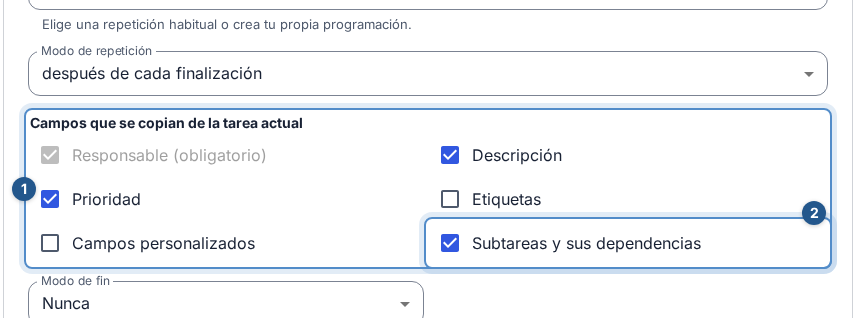
Elige Subtareas y sus dependencias junto a los demás campos que se copian a la siguiente tarea. Pulsa Crear regla de recurrencia. Lee el resumen y la próxima fecha; la siguiente tarea puede tardar en aparecer.
Resultado esperado: Repetir muestra la programación activa en palabras, Próxima, el desencadenante, Creadas hasta ahora y la condición de fin. Cuando se cumple el desencadenante, el trabajo generado aparece como una tarea independiente; las fechas omitidas no aumentan Creadas hasta ahora.
Con Subtareas y sus dependencias seleccionada, el resumen añade «con subtareas». La nueva tarea se abre con las subtareas no archivadas, incluidos los niveles anidados, en su orden original. Cada copia empieza abierta, aunque la subtarea original estuviera completada. Las demás opciones de campos copiados también se aplican a las subtareas. Sus ubicaciones en proyectos siguen al nuevo padre. Las fechas de inicio y vencimiento se desplazan con el vencimiento del padre: los valores con hora avanzan el mismo tiempo transcurrido; los valores solo con fecha avanzan el mismo número de días del calendario del espacio de trabajo y conservan su límite de inicio o fin del día. Una subtarea sin fechas sigue sin ellas.
Las dependencias entre el padre y las subtareas copiadas, o entre esas subtareas, conservan su tipo y desfase. Se omiten los vínculos con trabajo fuera de ese conjunto. El historial indica cuántas subtareas y dependencias se copiaron y cuántas dependencias externas se omitieron. Se toma el árbol al programar esa repetición; en después de cada finalización, ocurre cuando completas la tarea. Las ediciones posteriores no cambian una copia ya programada ni un reintento de ella.
Si la copia falla una comprobación de fechas o acceso, tu tarea permanece completada y no se conserva una copia parcial. Revisa el historial de la repetición para identificar el problema de fechas o acceso.
La serie sigue la zona horaria del espacio de trabajo, incluidos los cambios de horario de verano. La próxima fecha, el límite de fin basado en un instante y el historial se muestran en la zona horaria de tu Perfil, como las demás fechas de Flow. Las palabras de la programación y un UNTIL solo con fecha de una regla Avanzada conservan el calendario del espacio de trabajo. El reloj del espacio de trabajo programa las tareas; tu perfil determina cómo ves esas fechas.
La repetición comienza después del vencimiento actual. Por ejemplo, si tu Perfil usa la zona horaria del espacio de trabajo, una tarea que vence el 15 de octubre de 2026, sin hora, con una regla trimestral para el día 15 muestra Próxima: 15 de enero de 2027 en esa misma zona de visualización. Las nuevas tareas conservan un vencimiento sin hora y Próxima muestra solo la fecha. Las tareas con hora la conservan. Sin vencimiento, la regla comienza desde el momento de su creación. después de cada finalización omite las fechas de repetición que ya pasaron si terminas tarde; la edición futura también comienza después de cualquier repetición ya aceptada para generar. Próxima se actualiza cuando la finalización pone el trabajo en cola, antes de que aparezca la nueva tarea. La evaluación programada espera hasta la fecha de la regla, también cuando cambias el vencimiento actual. Si sustituyes una serie detenida desde una tarea generada, la nueva serie comienza después del vencimiento de esa tarea. En el ejemplo trimestral, sustituirla desde la tarea del 15 de enero da como próxima fecha el 15 de abril. La nueva serie conserva el vencimiento con o sin hora de la tarea seleccionada. Una vez aceptada la generación, editar el vencimiento no cambia esa opción en la tarea que ya está en cola. Próxima sigue la opción de la serie activa aunque abras una tarea anterior con otro tipo de vencimiento. Cada repetición del historial conserva la opción aceptada para esa tarea.
Ajusta la serie — 1 minuto
La serie activa tiene una fila compacta de iconos con información al pasar el cursor: Generar la siguiente ahora, Omitir la siguiente, Editar esta y las futuras, Detener la serie e historial. Abre el historial para consultar el Historial de repeticiones, el inicio y las Versiones de la programación. Usa Abrir la tarea generada para revisar una tarea. Editar esta y las futuras cambia las siguientes; pulsa Guardar las reglas futuras tras revisar la programación, los campos copiados, incluida la opción Subtareas y sus dependencias, y la fecha de fin. Las repeticiones anteriores conservan la versión con la que se programaron.
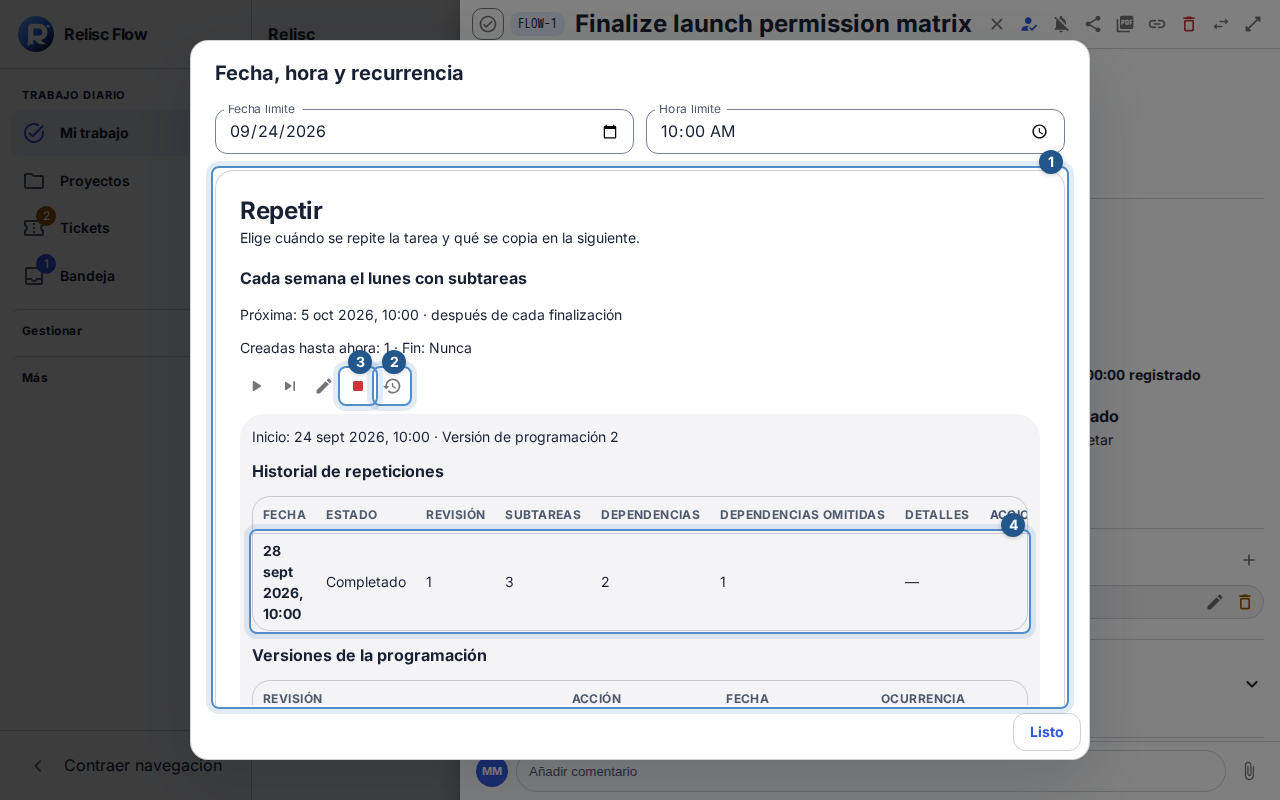
Omitir la siguiente omite la próxima tarea programada tras confirmarlo. Detener la serie solicita un motivo e impide nuevas tareas; conserva el historial. Generar la siguiente ahora solo aparece si la programación lo permite; no lo uses para reintentar una actualización lenta.
Usa Programaciones anteriores (n) para ver las series detenidas, cuándo y por qué se detuvieron y su historial. Permanecen ocultas hasta que abres ese control.
Programaciones personalizadas y problemas
Elige Programación personalizada cuando las opciones habituales no encajen. Usa Repetir cada y Unidad para elegir un intervalo en días, semanas, meses o años. Para las semanas, puedes seleccionar Estos días (opcional); para los meses, indicar el Día del mes (opcional). Si no eliges días, se usa el vencimiento de la tarea. El resumen describe el resultado, como «Cada 3 meses el día 15», «Cada día laborable» o «Cada año el 12 de octubre», con su número de repeticiones o fecha de fin. Abre Avanzado para ver o editar la regla original de patrones especiales. Una regla que no se pueda expresar con los campos guiados también aparece en la información del encabezado al pasar el cursor. Si la programación avanzada indica cuándo termina la serie, no podrás usar el Modo de fin por separado.
Si no aparece una tarea, revisa el modo, el siguiente límite, la condición de fin y el historial antes de crearla manualmente. Ante un conflicto, utiliza Recargar la última serie, revisa la intención conservada y reintenta. Consulta con el gestor si pierdes acceso o se archiva el trabajo; detener o recrear reglas no permite saltarse esas restricciones.