Tickets y clientes
Envía y sigue una solicitud desde tu portal de cliente
Encuentra tus solicitudes, responde al equipo y consulta los proyectos compartidos.
Tu portal reúne lo necesario para pedir ayuda y seguir la respuesta. De forma predeterminada ves tus propias solicitudes y los proyectos que se han compartido contigo. Un administrador de cliente también puede gestionar los tickets y las personas de las organizaciones que administra.
Si atiendes a clientes, usa este recorrido para entender su parte del proceso. Sigue los pasos con una cuenta de cliente invitada; pertenecer al personal no convierte tu cuenta en una identidad de cliente. Los clientes disponen de su propio centro de ayuda dentro del portal.
Antes de empezar
Acepta la invitación, inicia sesión y elige el espacio correcto. Necesitas pertenecer a una organización cliente activa. Si puedes elegir entre varias, selecciona aquella a la que corresponde la solicitud.
Envía una solicitud
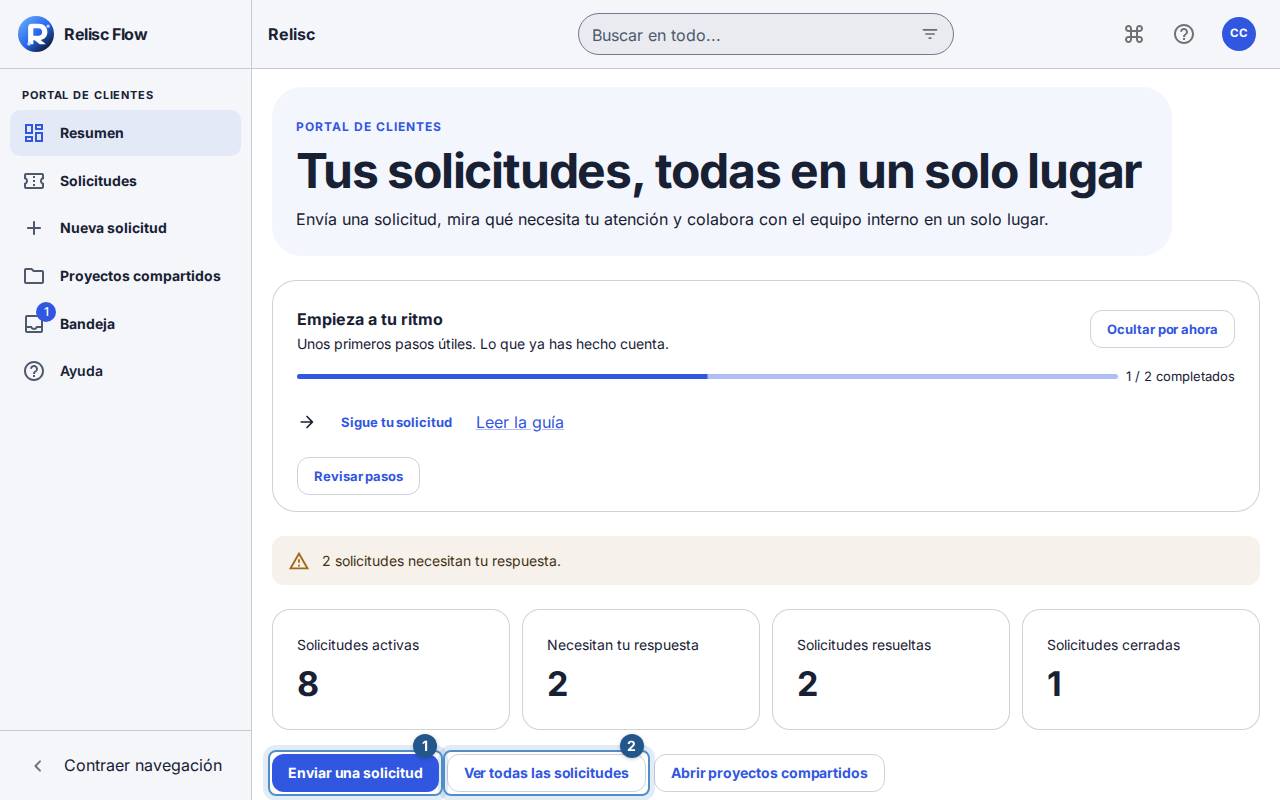
En Resumen, selecciona Enviar una solicitud para abrir el catálogo de Nueva solicitud. Elige un tipo para la organización prevista; su formulario guiado se abre directamente.
Completa los campos obligatorios del formulario y envíalo. Si ningún tipo encaja, elige Otra solicitud para abrir Crear ticket. Comprueba la organización, escribe un título claro y añade una descripción opcional, prioridad y archivos de apoyo. Cuando aparece, Proyecto (opcional) ofrece los proyectos compartidos que aceptan tickets de tu organización; dejarlo vacío conserva la solicitud sin proyecto. Selecciona Crear ticket. Ambas opciones requieren iniciar sesión.
Espera la confirmación o a que la solicitud se abra en el panel de detalles ampliado. El editor de respuesta queda al pie de la ventana. Restaura el panel lateral para ver Solicitudes detrás y ciérralo para volver a la lista. Las solicitudes creadas dentro de un proyecto compartido vuelven a ese proyecto. Anota su clave y su estado: un envío completado crea un ticket; un borrador sin terminar todavía no.
Sigue la respuesta
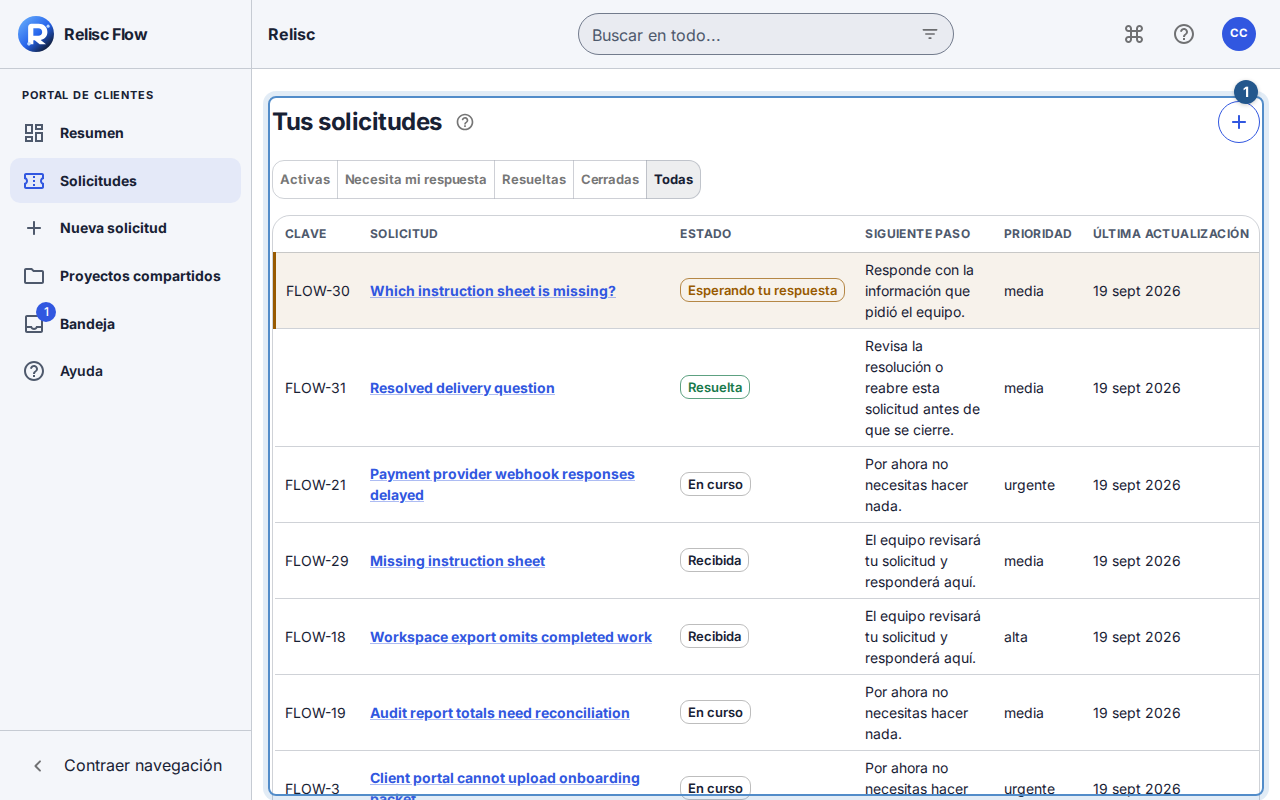
Resumen muestra las seis solicitudes más recientes. Selecciona Ver todas las solicitudes para incluir las anteriores, resueltas y cerradas. El destino habitual Solicitudes empieza mostrando las activas; una antigua puede quedar fuera de ese filtro.
Selecciona el título para abrir la solicitud. La tabla a todo el ancho muestra la clave, el título, el estado, el siguiente paso, la prioridad y la fecha de la última actualización; las solicitudes que necesitan tu respuesta están resaltadas. En teléfonos, los mismos campos aparecen en tarjetas. Lee la conversación, responde y añade los archivos permitidos, esperando a que terminen la carga y el análisis. No puedes ver las notas internas del equipo.
Si está resuelta pero la solución no funcionó, usa la acción de reapertura disponible antes del cierre. Una solicitud cerrada requiere otra nueva. En Proyectos compartidos puedes consultar el trabajo que el equipo haya compartido expresamente con tu organización.
Si falta una solicitud o una acción
Espera a que termine la carga, quita el filtro de estado y confirma el espacio y la organización. Un enlace no recupera una pertenencia o un acceso compartido retirados. Pide al administrador de cliente o al equipo que te invitó que revise el acceso; administrar una organización no da acceso a otra. Si falla un envío, comprueba la lista antes de crear un duplicado. Por ahora responde en el portal: la recepción por correo aún no está activada.