Tickets y clientes
Crea una organización cliente e invita a sus personas
Mantén las solicitudes y las personas de cada cliente en la organización correcta.
Una organización cliente agrupa a las personas y los tickets de una empresa externa dentro de tu espacio. No es otro espacio de trabajo; incorporar a alguien no le muestra tus notas internas ni tus proyectos privados.
Antes de empezar
Necesitas permisos vigentes para gestionar personas y clientes, además de autorización para establecer o ampliar el acceso de clientes. Un rol personalizado basado en Administrador puede tener más restricciones que el rol incorporado. Prepara el nombre, los dominios de correo permitidos y el rol de cada invitación.
Añade la organización y sus personas
Abre Clientes desde el menú lateral (o Gestionar clientes en Gestionar espacio). La tabla muestra dominios, proyecto predeterminado, personas, solicitudes abiertas, SLA y estado. Busca un cliente o usa Nuevo cliente (+).
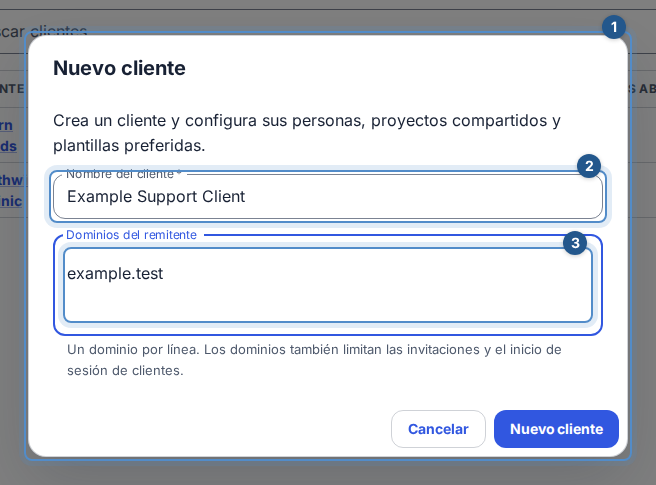
Completa Nombre del cliente y Dominios del remitente y crea el cliente. Los dominios también limitan invitaciones e inicio de sesión; no invitan automáticamente a todas las personas del dominio.
En Resumen, revisa los datos y pulsa Editar datos del cliente (lápiz) para cambiar nombre, dominios, proyecto predeterminado y política de SLA predeterminada. Guardar aplica todos los cambios juntos; Cancelar los descarta. Si falla el guardado, se conservan los valores para corregirlos. El proyecto es un destino sugerido; elegirlo no lo comparte.
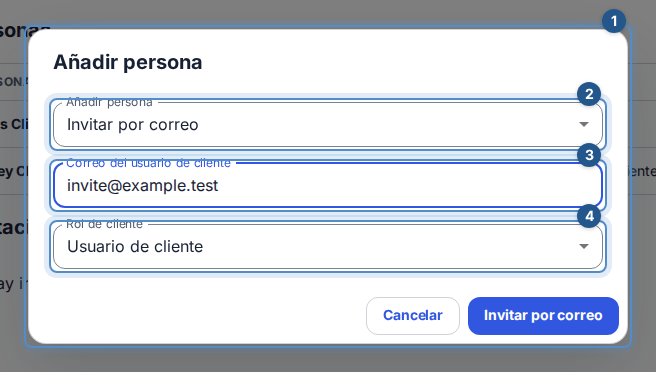
Abre Personas y pulsa Añadir persona (+). Usa Invitar por correo y elige Usuario de cliente o Administrador de cliente. Usa Añadir persona existente para alguien elegible que ya pertenece al espacio. Revisa la tabla de invitaciones pendientes; un envío en cola no significa que la persona haya aceptado.
Revisa trabajo y preferencias del cliente
- Proyectos muestra accesos compartidos y el proyecto predeterminado. Con permiso para compartir, añade proyectos, cambia Puede crear tickets o retira un acceso tras confirmarlo.
- Solicitudes muestra los tickets abiertos del cliente y su SLA, 50 cada vez; Continuar resultados de la lista carga más. Abrir cola filtrada abre la cola con el cliente seleccionado.
- Departamentos organiza a las personas en departamentos con nombre y descripción opcional.
Una persona puede pertenecer a varios o a ninguno. Usa los controles de personas del departamento para guardar sus pertenencias. Esto cambia los tipos de solicitud del departamento, sin conceder acceso a tareas o proyectos.
- Formularios muestra los tipos de solicitud del cliente y su audiencia por organización o
departamento. Los gestores de formularios configuran y publican audiencias; los proyectos de destino deben seguir compartidos y permitir tickets para la organización exacta. La persona que envía el formulario sigue eligiendo su organización.
- Plantillas permite elegir plantillas de tareas preferidas. Guarda la selección para mostrarlas primero para este cliente en Flow y Gmail. Las demás plantillas disponibles siguen disponibles.
Las políticas de SLA, las herramientas de proyecto y las rutas de formularios enlazan al cliente. Resumen también reúne la actividad reciente y la acción de archivar. La tabla de actividad muestra Título, Qué pasó, Cuándo (incluido el año) y Abrir. Los eventos consecutivos de un mismo trabajo aparecen juntos, con la clave debajo del título. Los cambios de la organización aparecen junto al trabajo; abre una fila para consultar su historial completo.
Los tickets indican Solicitud creada y las tareas compartidas, Tarea creada. La creación de subtareas permanece en el historial del trabajo, sin generar filas de creación independientes en esta tabla. La actividad solo incluye trabajo que la persona actual puede abrir. Retirar el acceso también oculta su actividad existente; una etiqueta de organización no concede acceso por sí sola.
Comprueba qué puede ver el cliente
Un usuario de cliente ve sus propios tickets de forma predeterminada y el contenido de proyectos compartidos explícitamente. Un administrador de cliente solo gestiona las organizaciones donde tiene esa autoridad, no todas las del espacio. Compartir un proyecto y permitir crear tickets son decisiones independientes; pertenecer a una organización no da acceso a un proyecto privado.
Corrige un problema de acceso
Comprueba primero la organización seleccionada y la política de dominios. Revisa el estado antes de reenviar una invitación pendiente; revoca una invitación incorrecta para que deje de servir. Retirar una pertenencia elimina ese acceso, pero no concede otros ni borra los tickets históricos. Revisa la confirmación antes de archivar una organización o retirar acceso. Si tu rol ya no ofrece estas acciones, pide al propietario que revise tus permisos.
Consulta el portal del cliente para conocer la experiencia que estás habilitando.
El personal con permiso para crear tickets puede elegir Nueva solicitud en la página del cliente para abrir el catálogo con esa organización seleccionada.