Tickets y clientes
Lleva un ticket desde la solicitud hasta la resolución
Elige el siguiente estado y distingue entre resuelto y cerrado.
Usa el estado del ticket para indicar quién debe actuar a continuación. Los tickets siguen un flujo de trabajo; no usan el cambio entre abierta y completada de las tareas.
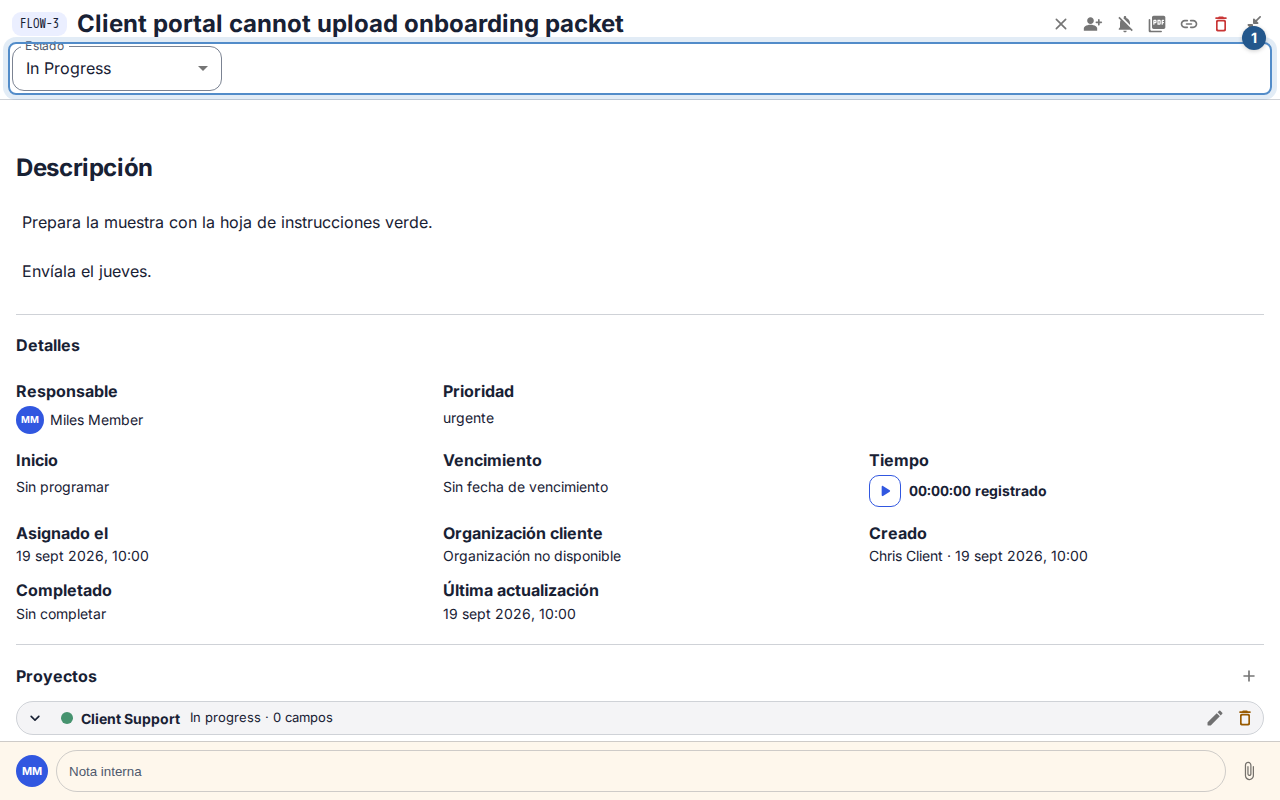
Los tickets siempre se abren en un panel de detalles sobre su lista, incluso al pegar un enlace o recargar. Un ticket recién creado se abre ampliado, con el editor de respuesta al pie de la ventana. Restaurar panel lateral del elemento recupera el ancho anterior; el botón de pantalla completa vuelve a ampliarlo. También puedes pulsar F con el foco dentro del panel y fuera de un editor. Cerrar vuelve a Tickets, al proyecto donde lo creaste o a Solicitudes en el portal del cliente.
Antes de empezar
Entra en el espacio correcto y abre un ticket que puedas consultar. Para cambiar su estado también necesitas permiso de actualización y una transición admitida por el flujo. Un observador, un cliente o un rol personalizado limitado a la colaboración interna no dispone de las mismas acciones que quien atiende las solicitudes.
Entiende el recorrido
Recorrido habitual de un ticket
- Nuevo→Clasificado
- Nuevo→En curso
- Clasificado→En curso
- En curso→Esperando al equipo interno
- En curso→Esperando al cliente
- En curso→Esperando al proveedor
- Esperando al equipo interno→En curso
- Esperando al cliente→En curso
- Esperando al proveedor→En curso
- En curso→Resuelto
- Resuelto→En curso
- Resuelto→Cerrado
El diagrama muestra el recorrido habitual, no todas las transiciones posibles. El flujo incorporado también permite resolver desde la clasificación o la espera y pasar de un estado de espera a otro. Tu espacio puede configurar otras etiquetas y transiciones. Cerrado es definitivo; Resuelto deja margen para indicar que la solución no funcionó.
Cambia el estado
Abre Tickets y selecciona el título del ticket.
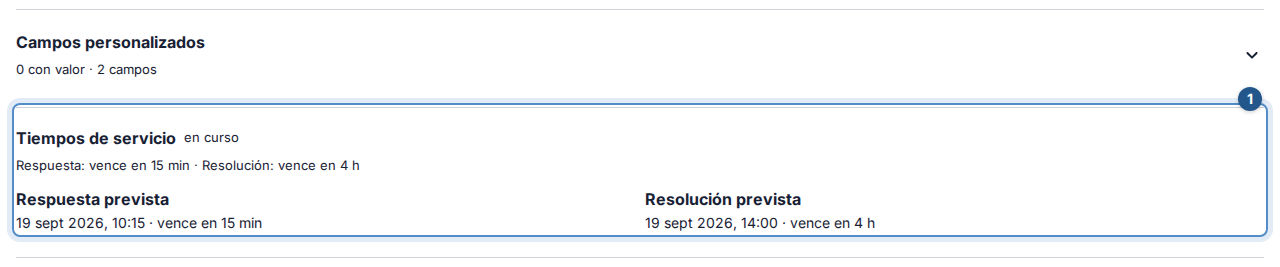
Lee la conversación más reciente y Tiempos de servicio. Elige una espera solo si refleja quién debe actuar: esperar al equipo interno no pausa el SLA predeterminado.
En la zona de acciones del estado, elige una opción disponible en Estado. La selección envía el cambio; espera a que se actualice el estado mostrado.
Si lo resuelves y tienes permiso, envía además una respuesta pública que explique el resultado. El cambio de estado no redacta esa explicación.
Comprueba el resultado o resuelve un problema
El ticket pasa al nuevo estado y se aplican conjuntamente los efectos del flujo y del SLA. Si faltan campos obligatorios o hay dependencias incompletas, completa la información o pide a la persona responsable que termine el trabajo bloqueante. Si alguien modificó el ticket, recarga y revisa su estado antes de reintentar. Una transición ausente puede deberse a tus permisos o al flujo configurado; volver a abrir el enlace no amplía tu acceso.
Continúa con la clasificación de la cola o la reapertura antes del cierre.