Tickets y clientes
Clasifica tu cola de tickets
Usa filtros, agrupaciones y el tablero por estado para elegir la siguiente solicitud.
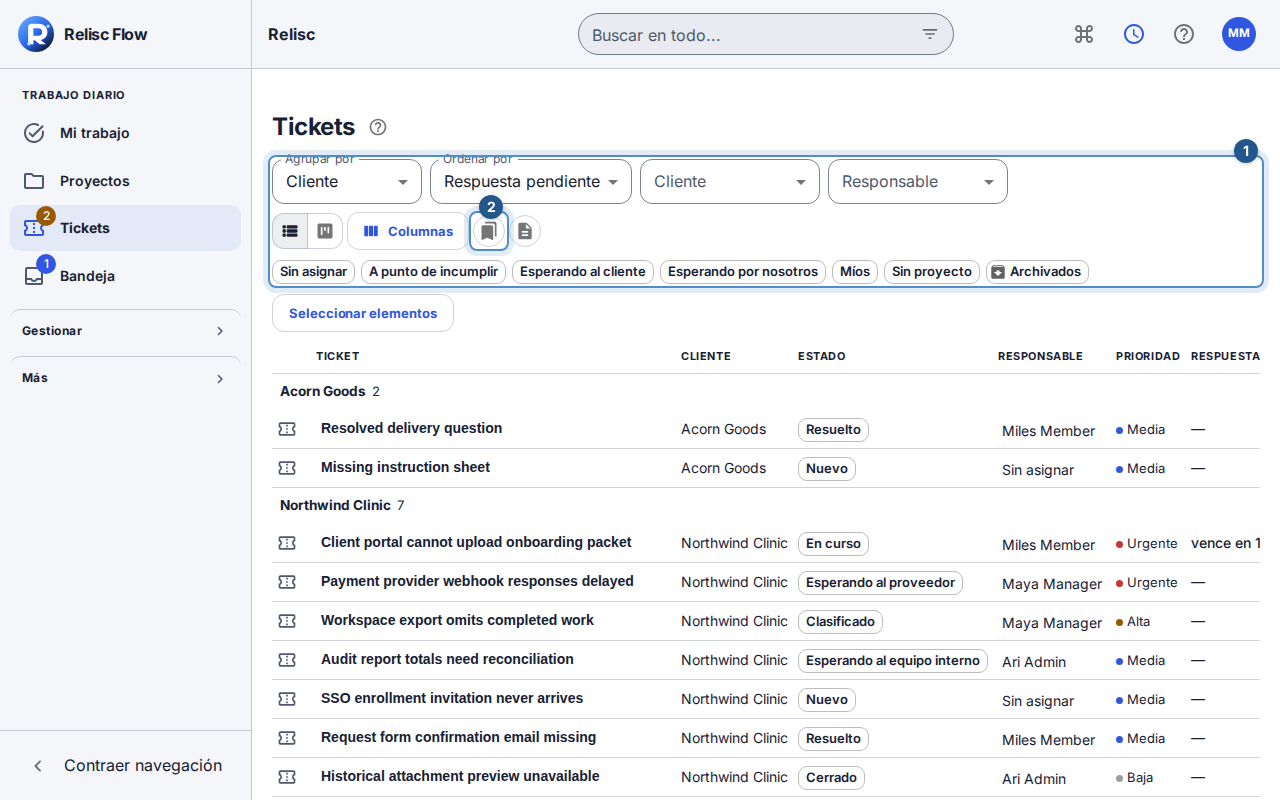
Usa la cola para encontrar solicitudes sin responsable, trabajo que espera a tu equipo o plazos de servicio próximos sin abrir todas las conversaciones.
Si puedes crear tickets, usa el signo más para abrir Nuevo ticket. Selecciona la Organización cliente para elegir uno de sus tipos de solicitud o pulsa Otra solicitud para abrir el diálogo del ticket. Otra solicitud también funciona sin cliente: el campo Organización cliente queda vacío y es opcional. Cancelar vuelve a Nuevo ticket; al crear se abre el ticket. Intro en Título del ticket envía cuando están completos los campos obligatorios; Escape cancela. Un error de título u organización queda junto al campo en el formulario.
Antes de empezar
Necesitas acceso a los tickets de este espacio. Poder consultar la cola no te autoriza a asignar tickets ni a cambiar su estado. Las restricciones de participación de los roles personalizados también se aplican en la lista y en el tablero.
Acota la cola
Abre Tickets. Espera a que termine la carga antes de interpretar una lista vacía.
Selecciona Cliente y Responsable. Elige Sin asignar para encontrar solicitudes sin responsable. Para quitar esas selecciones, usa Todos los clientes o Cualquiera.
Activa los filtros rápidos que respondan a lo que buscas. Vuelve a seleccionar un filtro para quitarlo; combinar varios puede reducir mucho los resultados.
Ajusta Agrupar por y Ordenar por. En la lista, usa el selector de columnas para mantener a la vista la información útil. El icono de marcadores (ayuda emergente Vistas) abre las vistas guardadas de tickets; la estrella de cada vista indica una favorita, no este menú. Abre un ticket y revisa la solicitud, el responsable, la prioridad y los plazos antes de modificarlo.
La cola muestra 50 tickets cada vez en el orden elegido; Continuar resultados de la lista o Continuar resultados del tablero carga más (hasta 50 por estado en el tablero).
En el escritorio, el título del ticket aprovecha el espacio libre de la fila. La página tiene un solo encabezado sobre los filtros; la lista empieza por las columnas y la agrupación elegida.
Trabaja desde el tablero
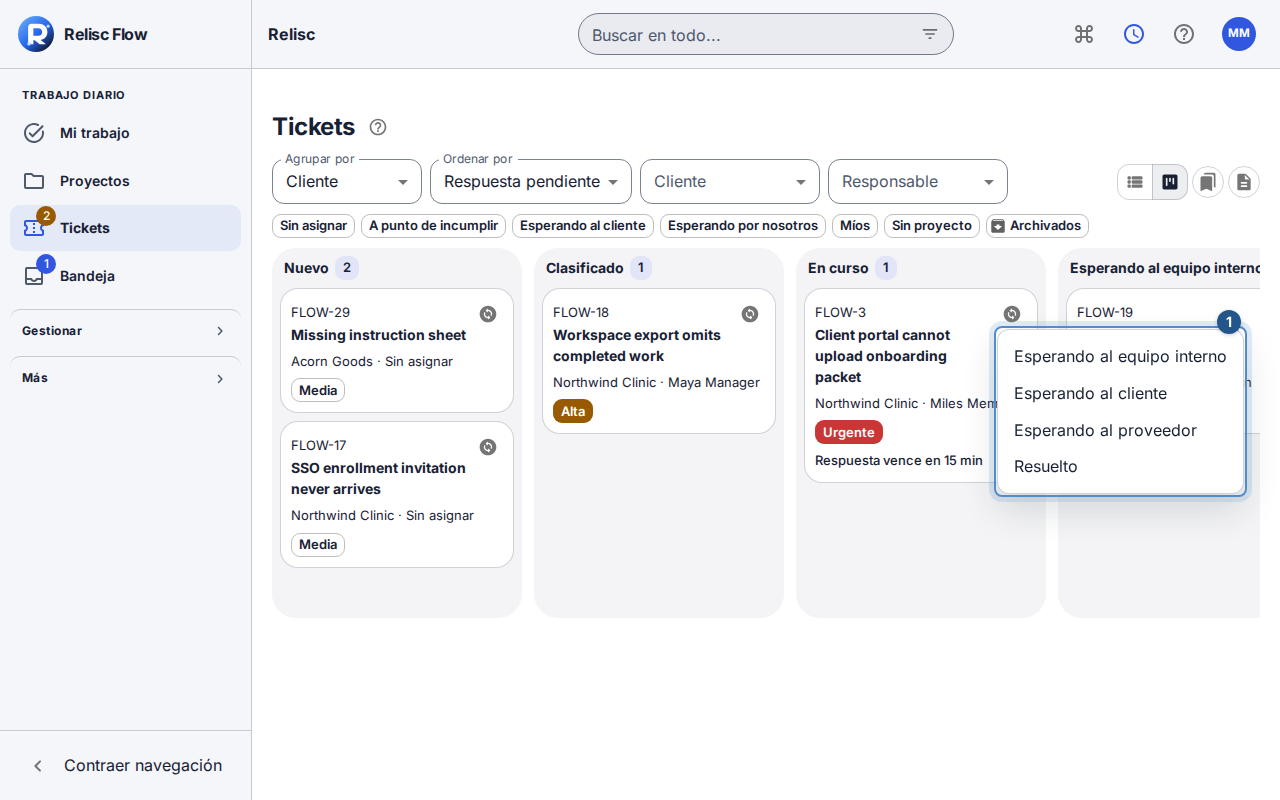
Selecciona Vista de tablero. Las columnas representan los estados y te ayudan a ver dónde espera cada solicitud.
Si puedes actualizar el ticket, selecciona el icono circular para cambiar el estado de su tarjeta (ayuda emergente Cambiar el estado de …) y elige una transición permitida. También puedes usar ese menú con el teclado, sin arrastrar la tarjeta.
Comprueba el mensaje de confirmación. Una tarjeta puede desaparecer porque su nuevo estado ya no coincide con los filtros; quítalos o vuelve a la lista para localizarla.
Si falta algo
Quita los filtros rápidos, comprueba Archivados y confirma el espacio. Los recuentos abarcan lo que puedes consultar, no todos los tickets de todos los clientes. Si falla la carga, usa la opción de reintento antes de dar la cola por vacía. Si se rechaza un cambio, abre el ticket para revisar campos obligatorios, dependencias o un estado más reciente. Consulta con un administrador si has perdido el acceso.
Consulta el ciclo de vida para elegir el siguiente estado y las respuestas públicas para explicárselo al solicitante.