Casos de uso
Registrar y presentar el tiempo de un cliente
Registra el tiempo en el trabajo correspondiente, atribúyelo una sola vez y revísalo con un periodo claro.
El viernes, Acorn Goods pregunta cuánto tiempo se ha dedicado a su atención durante la semana. El equipo de Harbor empleó 45 minutos en revisar una incidencia del paquete de muestras y 30 en preparar la hoja que faltaba. Registrar ambas sesiones en el ticket del cliente permite explicar los 75 minutos sin reconstruir la semana de memoria.
Antes de empezar
Utiliza un ticket ya vinculado a la organización cliente correcta. Quienes registren tiempo necesitan acceso actual y permiso para registrar su propio tiempo en ese trabajo. Quien revise el informe necesita acceso a Informes y al trabajo de origen; los totales reflejan ese acceso. Este recorrido es para el equipo interno, no una hoja de horas del portal de clientes.
Si el trabajo aparece en varios proyectos, acuerda a cuál se atribuirá esta sesión. Poner el nombre del cliente en un proyecto no sustituye la vinculación del ticket con la organización cliente.
De la sesión de trabajo a una revisión útil
1. Registrar la sesión en el trabajo correspondiente
Abre el ticket de Acorn. Inicia el temporizador al empezar y detenlo al terminar con los controles disponibles. Solo puedes tener un temporizador en marcha por espacio de trabajo. Sigue Registrar tiempo para iniciarlo, detenerlo y recuperarlo si hay algún problema.
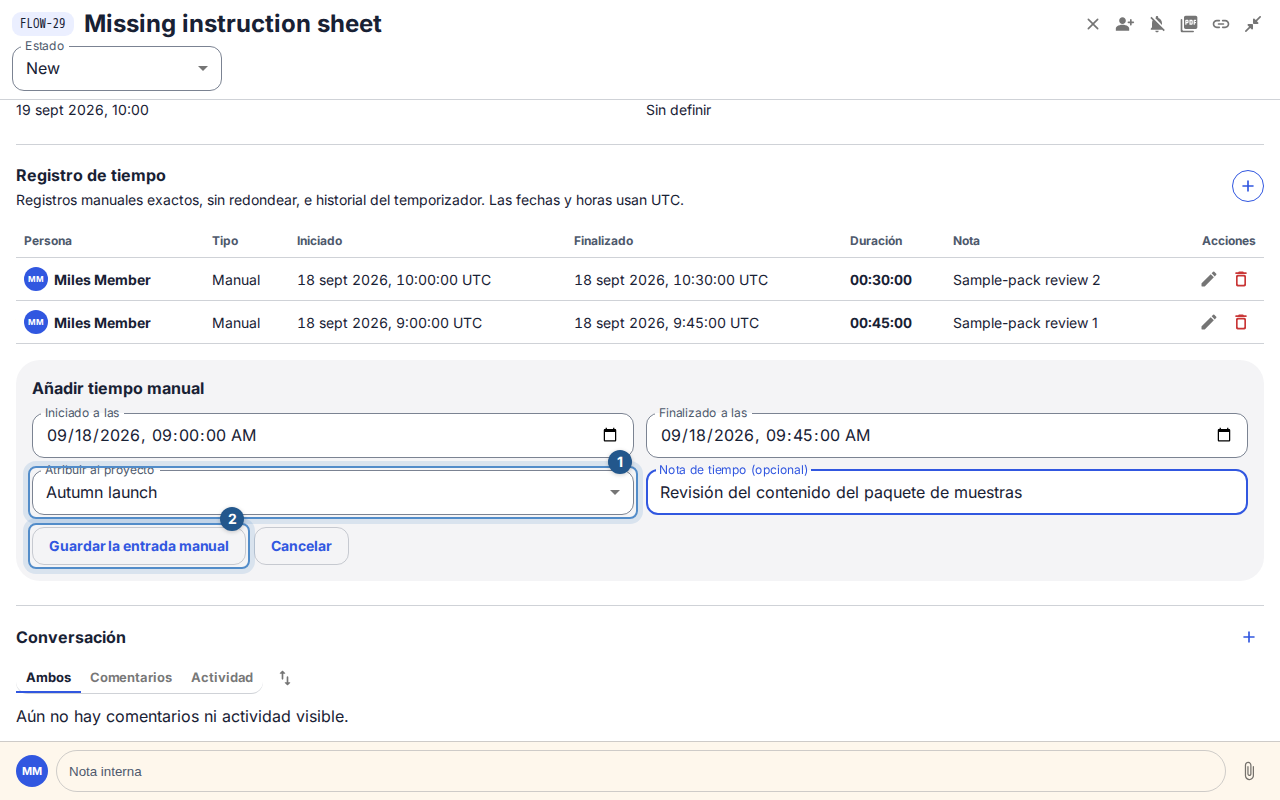
Para trabajo ya realizado, ve a Registro de tiempo → Añadir tiempo manual. Introduce el inicio y el fin reales, elige Atribuir al proyecto si el ticket aparece en varios proyectos y añade una nota breve, como «Revisión del contenido del paquete». Selecciona Guardar la entrada manual.
2. Comprobar las dos entradas antes de preparar el informe
Confirma que la revisión de 45 minutos y la actualización del documento de 30 minutos figuran en el historial de tiempo del ticket. Corrige una entrada propia equivocada con su acción de edición cuando esté disponible. Detén cualquier temporizador activo antes de dar el informe por terminado; no añadas una entrada manual para la misma sesión solo porque el temporizador sigue en marcha.
3. Dejar claro el periodo del informe
Abre Informes → Tiempo. Elige el intervalo de fechas adecuado y pulsa Aplicar fechas. En Agrupar por, selecciona Cliente y Elemento de trabajo; añade Proyecto si necesitas explicar la atribución y quita las agrupaciones que no necesites. Localiza las filas de Acorn y compara las entradas y la duración con lo que habéis registrado.
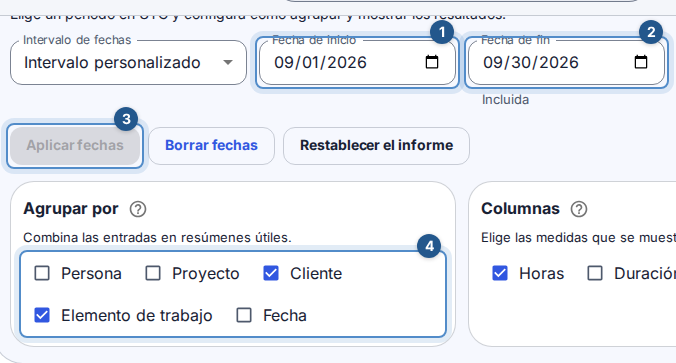
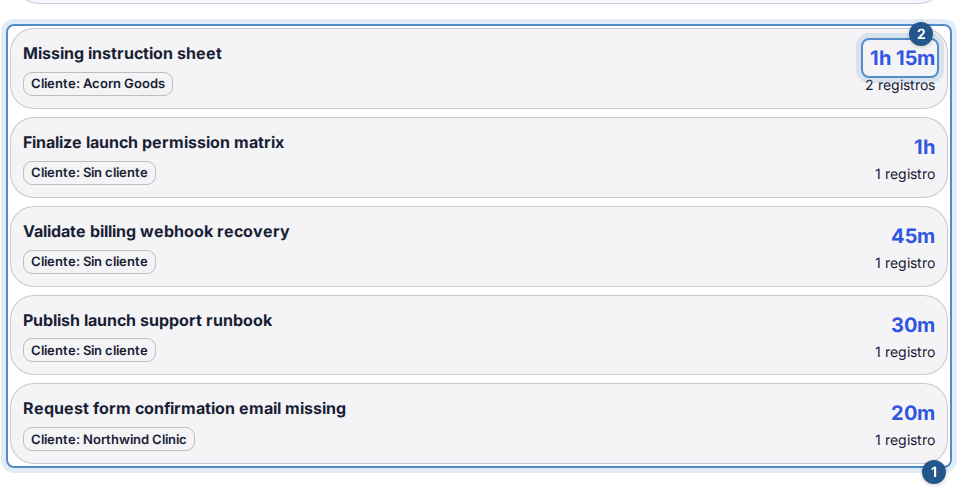
Las fechas utilizan la zona horaria del espacio. Consulta Informes de tiempo antes de comparar periodos o interpretar horas redondeadas. En este ejemplo, las dos sesiones terminadas suman 1 hora y 15 minutos, o 1,25 horas.
4. Preparar una conversación que puedas repetir
Guarda una vista personal del informe si vas a reutilizar estas agrupaciones; revisa las fechas en cada ocasión. Una vista guardada conserva una configuración, no una factura cerrada. Consulta Vistas guardadas de informes.
Si tienes permiso de exportación y necesitas un archivo, sigue Exportaciones, comprueba su alcance y contenido, y comparte solo la información del cliente previsto por el canal acordado. Un enlace a un informe del espacio no da acceso a Informes desde el portal de clientes. El tiempo registrado en Flow sirve para explicar el trabajo; no genera automáticamente una factura ni un cargo al cliente.
Un resultado útil: quien revise el informe puede explicar el periodo, el cliente, el trabajo y los 75 minutos que forman el total.
Si los números no cuadran
Espera a que termine la actualización del informe antes de leer los totales. Reintenta si falla la carga. Comprueba el intervalo aplicado, los temporizadores detenidos, la organización del ticket y la atribución del proyecto. Un informe vacío puede deberse a esos filtros o a tu acceso. Si tu rol no permite editar una entrada o ver el trabajo de origen, pide a su responsable o al administrador que lo revise; no dupliques la entrada para compensarlo.