Casos de uso
Organizar un servicio de atención a clientes
Convierte la consulta de un cliente en una solicitud con responsable, una respuesta útil y una solución comprobada.
Es lunes en Harbor Studio. Acorn Goods ha recibido un paquete de muestras sin su hoja de instrucciones. Una persona ve la solicitud, otra sabe qué documento enviar y el cliente necesita una respuesta clara. Flow reúne ese pequeño relevo en un lugar: un ticket, una persona responsable y una conversación a la que el cliente puede volver.
Preparar el servicio antes de la primera solicitud
Parte de un espacio de trabajo existente con un flujo de tickets, una organización cliente activa y usuarios de cliente invitados. Quien configure el acceso necesita permisos de gestión de clientes; quien atienda la cola necesita acceso a los tickets y permiso para las acciones que realice. Un rol con nombre propio se rige por sus permisos actuales, no por la autoridad que sugiera su nombre.
Empieza por Organizaciones y usuarios de cliente. Si usáis objetivos de servicio, acuerda el calendario laboral y los plazos con quien pueda configurar las políticas y los relojes de SLA. El flujo y la política determinan los estados y los tiempos disponibles.
De la llegada de la solicitud a su resolución
1. Dar al cliente un punto de entrada claro
Invita al contacto de Acorn al portal. Desde allí envía la solicitud sobre la hoja que falta, o utiliza un formulario disponible tras iniciar sesión. La solicitud pertenece a la organización de Acorn; invitar a un cliente no crea otro espacio de trabajo.
Facilítale la introducción al portal. Este recorrido utiliza el portal: la recepción de solicitudes por correo no está activa en esta versión.
2. Encontrar la solicitud y asignar un responsable
Abre Tickets, selecciona Sin asignar y comprueba el filtro de cliente. Abre la nueva solicitud, léela y asígnala a alguien que pueda responder. Elige el siguiente Estado permitido por el flujo en lugar de dejar la responsabilidad implícita en un comentario.
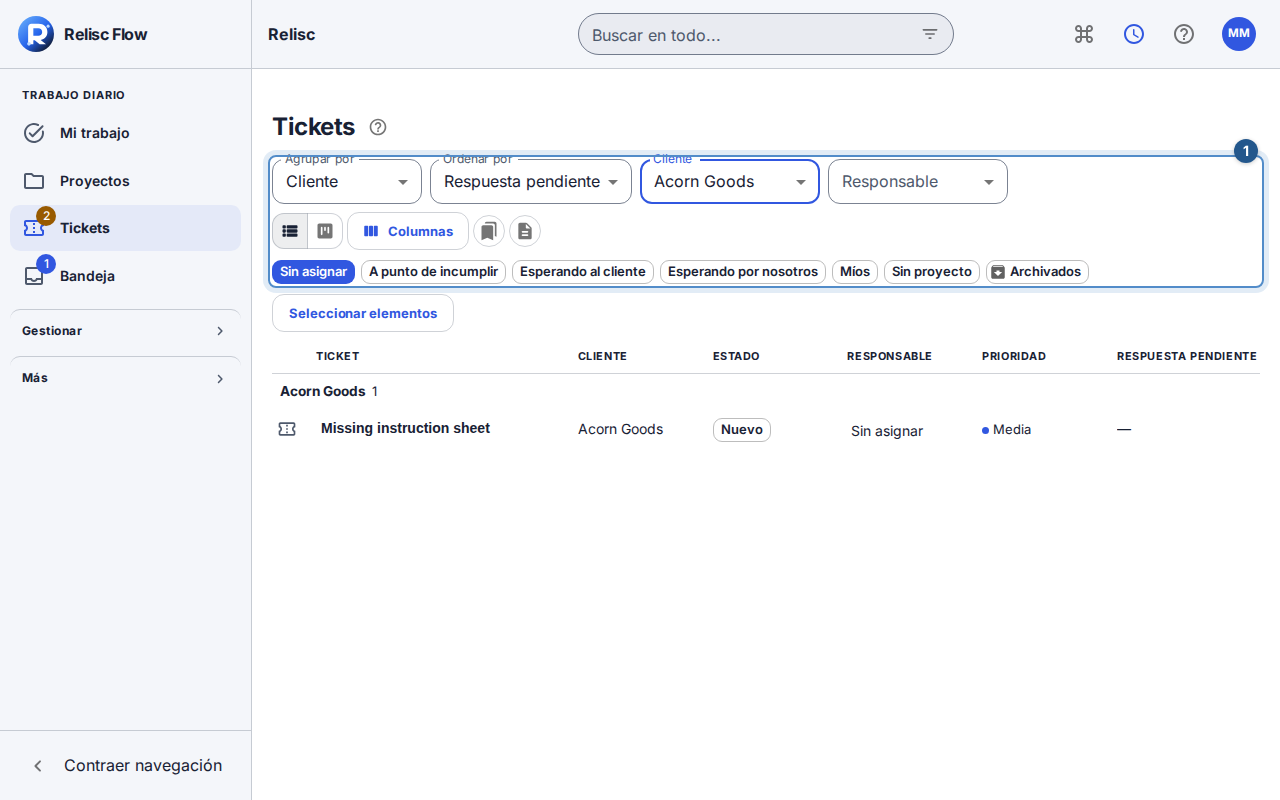
Consulta Clasificar la cola de tickets para usar los filtros y el tablero. Si hay objetivos de servicio, revisa los tiempos de respuesta y de resolución: dar una primera respuesta y terminar una solicitud son resultados distintos.
3. Separar la respuesta de la investigación
Pregunta al compañero de almacén qué hoja corresponde al paquete mediante una Nota interna, si tienes permiso. Después cambia a Responder al solicitante (Público), redacta la respuesta para el cliente y adjunta el documento cuyo análisis haya terminado correctamente. Comprueba la audiencia antes de pulsar Enviar respuesta al solicitante.
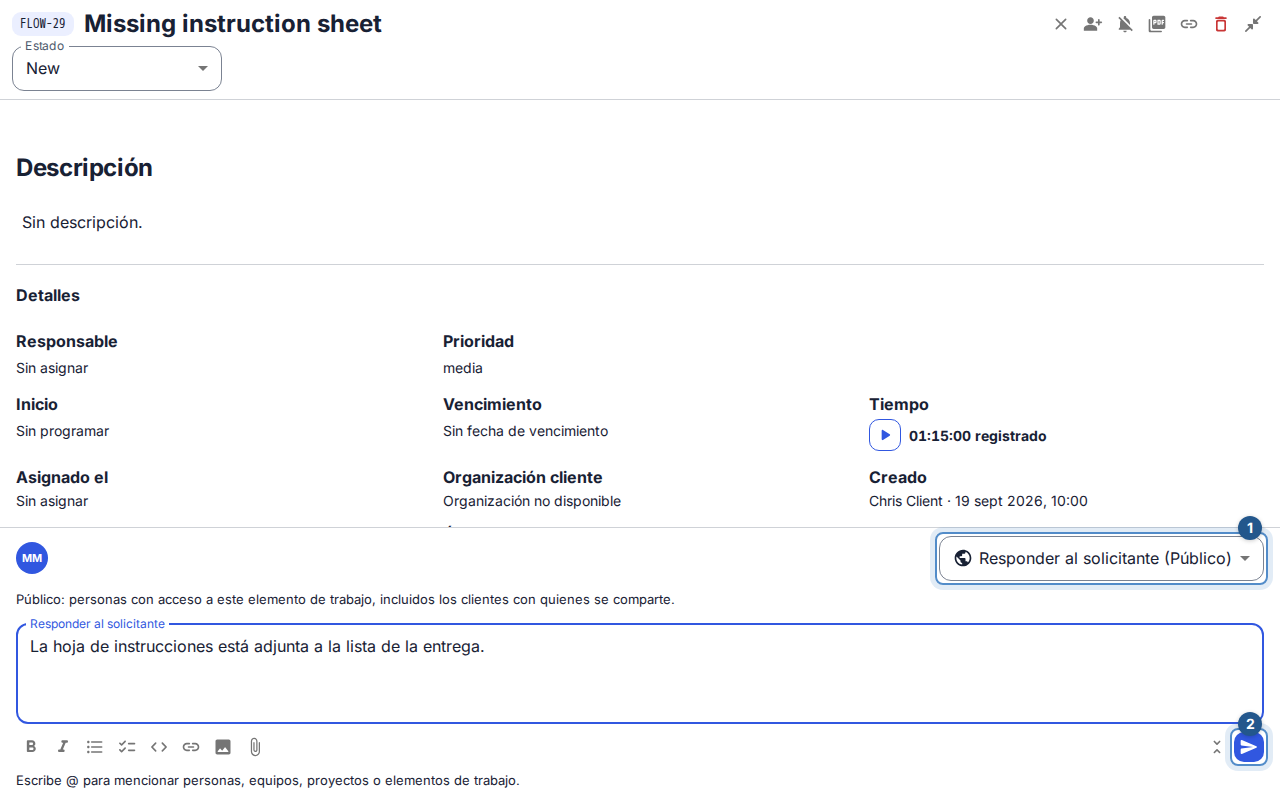
Sigue Responder a un cliente y Notas internas para ver los pasos del editor. Una respuesta pública solo es visible para quienes tienen acceso al ticket; no se publica en Internet.
4. Comprobar el resultado y terminar la solicitud
Si necesitas el número del paquete, pasa al estado permitido de espera del cliente y haz una pregunta concreta. Cuando hayas facilitado la hoja correcta, envía la solución y usa la transición permitida a Resuelto. El cliente puede comprobarla antes de que la solicitud pase a Cerrado, según el ciclo de vida configurado. Consulta El ciclo de vida del ticket.
Un cierre útil: el cliente tiene la hoja correcta, el equipo sabe quién atendió la solicitud y la respuesta queda vinculada a su historial.
Mantener el servicio en marcha
Que la vista Sin asignar esté vacía puede significar que todo tiene responsable; quita los filtros antes de dar por hecho que no hay solicitudes. Espera a que termine la carga y reintenta si falla la consulta. Si no puedes asignar, cambiar el estado o responder, pide al administrador del espacio que compruebe el permiso correspondiente y tu acceso actual al ticket. Ante un conflicto, recarga y revisa el cambio antes de repetirlo.
Cuando se repitan las mismas preguntas, gestiona las solicitudes mediante formularios para recibir desde el principio la información necesaria.