Proyectos
Crea un proyecto con un propósito claro
Da un lugar al trabajo, elige su visibilidad y añade la primera tarea.
Crea un proyecto cuando varias tareas necesiten un propósito, equipo y plan comunes. Por ejemplo, «Entrega al cliente de septiembre» ofrece un lugar para reunir la preparación, la revisión y la entrega.
Crea el proyecto — 3 minutos
Antes de empezar: selecciona el espacio correcto y comprueba que puedes crear proyectos. Decide quién debe poder consultarlo. Si ya existe un plan reutilizable, aplica una plantilla de proyecto.
Abre Proyectos y elige Crear proyecto, el botón con el signo más junto al encabezado.
El cursor aparece en Nombre del proyecto. Elige un Equipo si debe estar vinculado a él, o Sin equipo. La clave y la descripción están en Más opciones; si no indicas una clave, se genera automáticamente.
Elige la Visibilidad: Espacio de trabajo para el acceso del espacio, Equipo para el de ese equipo, Privado para restringirlo o Compartido con el cliente para hacerlo apto para compartir con clientes. Esta última opción no selecciona una organización ni da acceso a todos los clientes.
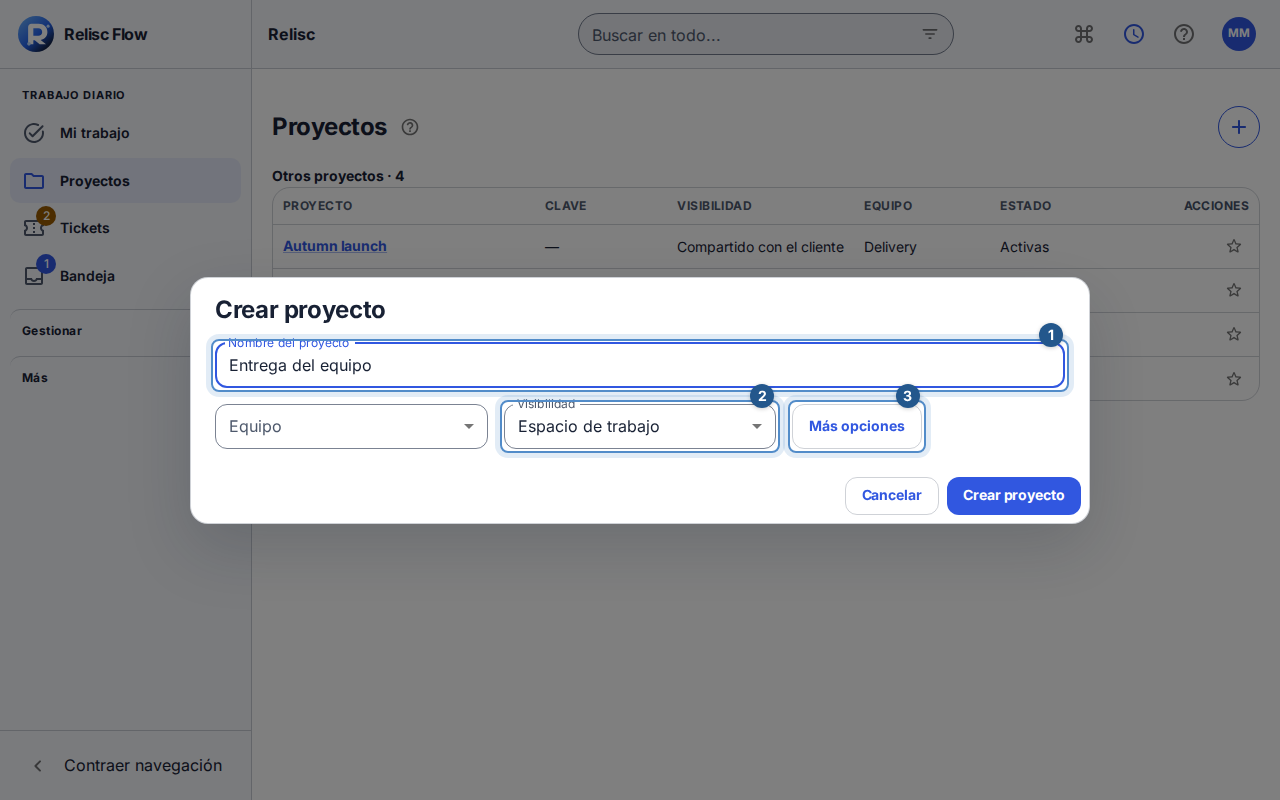
Crear proyecto muestra nombre, equipo y visibilidad; Más opciones contiene clave y descripción. Si hace falta, abre Más opciones y explica el resultado en Descripción del proyecto. Pulsa Crear proyecto o Intro en un campo de una sola línea; Escape cancela. Espera a que se abra.
Elige Añadir tarea en el encabezado si tienes permiso. Pon un título que indique una acción, como «Revisar la lista de entrega», y envía el formulario. Añade responsable y fechas cuando los conozcas, sin inventarlos para rellenar campos.
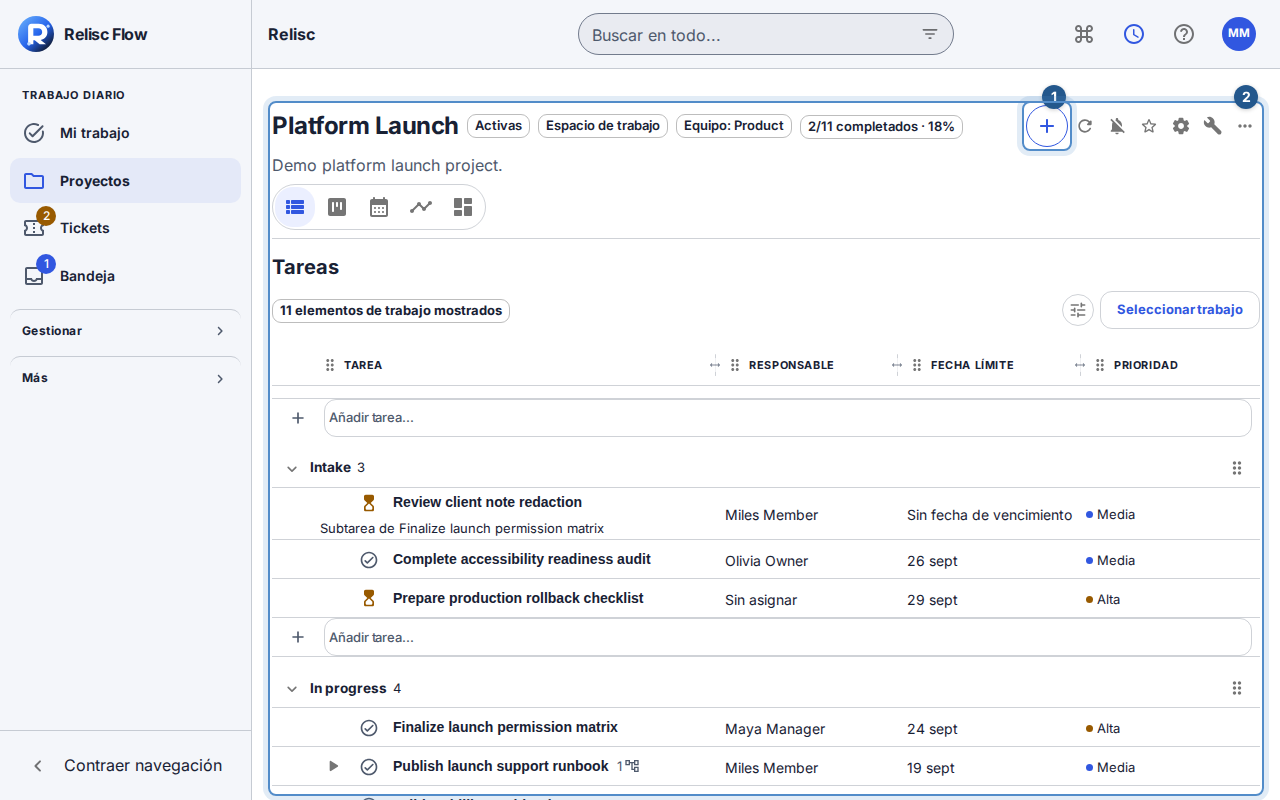
El encabezado del nuevo proyecto ofrece Añadir tarea y las cinco vistas.
Resultado esperado: el proyecto se abre con su nombre y visibilidad, y la primera tarea creada aparece en su trabajo. Un proyecto vacío es válido; el progreso cobra utilidad al añadir elementos.
Prepara el acceso y la estructura
Utiliza Herramientas del proyecto para gestionar personas con acceso directo, secciones y los controles de campos personalizados disponibles. Un rol directo complementa otras vías de acceso: retirarlo no elimina el acceso heredado de un equipo. Abre Configuración del proyecto para modificar la descripción, el nombre o la visibilidad permitida y pulsa Guardar el proyecto.
Para colaborar con personas externas, sigue Compartir un proyecto con un cliente antes de contar con que puedan verlo.
Si falla la creación o la edición
Mantén abierto el formulario y corrige el campo indicado por el error, como una clave duplicada o un equipo no disponible. Si no sabes si se creó, comprueba Proyectos antes de crear otro. Si una tarea se creó pero no aparece, borra los filtros de la vista. Los proyectos archivados son de solo lectura; pide a alguien con autoridad de gestión que lo desarchive antes de editarlo. Ante un conflicto de edición, recarga la última versión y revisa los cambios conservados antes de reintentar.