Proyectos
Inicia un proyecto desde una plantilla publicada
Crea un proyecto desde una plantilla publicada, edita su tabla de trabajo y gestiona el acceso.
Una plantilla de proyecto es un plan reutilizable con secciones, trabajo, permisos y automatizaciones. Abrir una plantilla o su vista previa no crea nada. Crear usa la versión publicada; un borrador guardado más reciente se mantiene aparte.
Crea un proyecto desde una plantilla — 3 minutos
Antes de empezar: selecciona el espacio y comprueba que puedes crear proyectos. Cada parte de la plantilla sigue requiriendo sus propios permisos.
Abre Plantillas. Busca en la lista compacta o filtra por tipo y selecciona una plantilla de proyecto. Revisa su descripción y la tabla del trabajo que crea.
Elige el icono destacado Usar plantilla. Introduce un Nombre del nuevo proyecto y comprueba la vista previa.
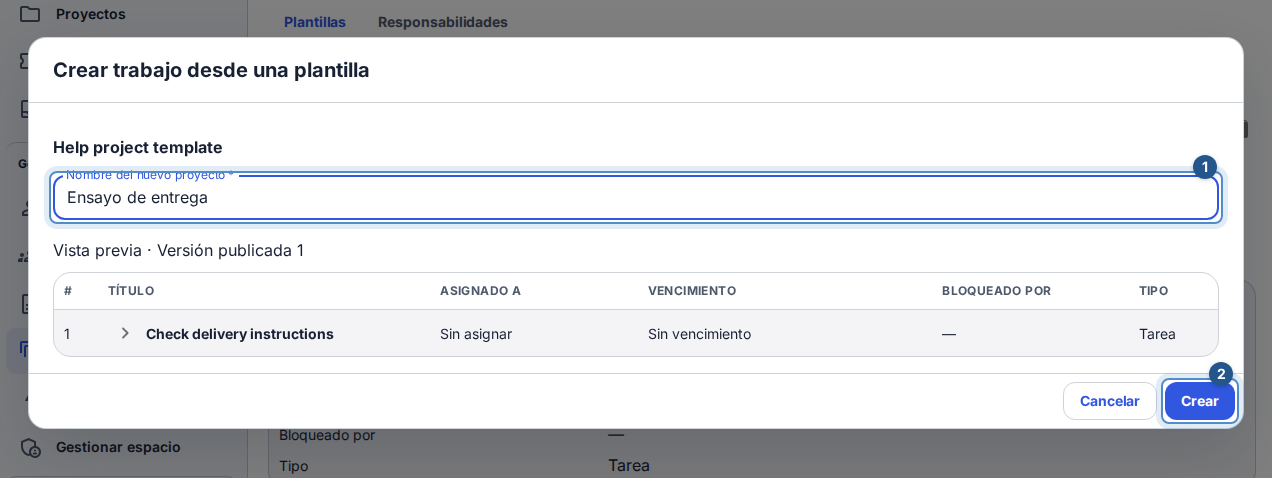
El diálogo muestra el nombre del proyecto y una vista previa antes de crear nada. Elige Crear una vez. Flow abre el nuevo proyecto; comprueba sus secciones y trabajo. Los cambios posteriores en la plantilla no modifican proyectos ya creados.
Prepara un plan reutilizable — 4 minutos
Elige + (Nueva plantilla) encima de la lista, selecciona el tipo proyecto, ponle nombre y elige Crear borrador. El borrador es personal salvo que elijas compartir una plantilla de tareas con un proyecto.
Elige Editar. Cambia títulos y asignaciones en la tabla; pulsa una celda de vencimiento para editar la programación. Añadir trabajo añade una fila. Las pantallas estrechas muestran tarjetas etiquetadas con los mismos campos y acciones. Arrastra filas entre sus hermanas o usa los iconos de subir y bajar. Al eliminar una fila también se eliminan las referencias a ella desde otras filas.
Usa la flecha junto al título para desplegar descripciones, prioridades, horas fijas, recurrencia, etiquetas, campos y dependencias avanzadas justo debajo de esa fila. Contrae los ajustes sin perder cambios. Bloqueado por permite buscar por título en un menú más ancho, con números de fila y el trabajo principal. Las secciones, permisos y automatizaciones del proyecto siguen disponibles en el editor.
Abre Quién puede usarla. Elige solo el propietario original de la plantilla, todas las personas con permisos del espacio, roles/equipos/personas concretos o un proyecto específico para plantillas de tareas. La restricción de proyecto conserva los roles, equipos y personas seleccionados. Abrir o cancelar el diálogo conserva el acceso; Usar esta configuración aplica la selección al borrador. Compartir nunca concede permisos adicionales para crear su contenido.
Elige Vista previa para revisar los cambios actuales sin guardar. Usa la flecha junto al título para desplegar los ajustes justo debajo de cada fila y consultar descripciones, fechas, recurrencia, etiquetas, valores de campos y dependencias. Listo o Escape vuelve al editor conservando tus cambios. Guardar publica una nueva versión inmediatamente; Guardar borrador conserva la versión publicada. El reloj abre el Historial de versiones y el historial de creaciones.
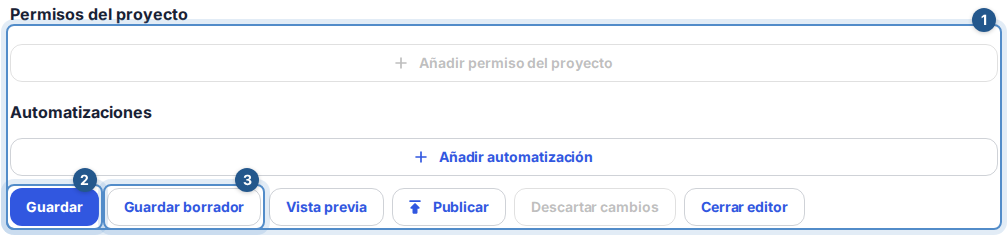
Al final del editor, Guardar publica los cambios y Guardar borrador los conserva sin publicar.
Los Propietarios y Administradores pueden editar plantillas compartidas del espacio y de proyectos. Las personales siguen siendo privadas de su creador. Duplicar crea una copia personal como borrador. Archivar impide reutilizarla y conserva el historial; activa Mostrar plantillas archivadas para encontrarla y restaurarla.
Recupera un intento incompleto
Los errores conservan los datos de creación o del editor. Corrige personas o referencias no disponibles, fechas obligatorias o permisos antes de repetir. Cerrar el editor o Volver a plantillas conserva los cambios sin guardar de contenido y acceso durante esta sesión. La lista conserva la búsqueda y el filtro de tipo. Descartar cambios pide confirmación, carga la última plantilla guardada y elimina solo el borrador sin guardar de este navegador. Las revisiones guardadas y publicadas permanecen en el historial; si la carga falla, se conservan tus cambios.
Si otra persona cambia el mismo contenido, compara las propiedades solapadas y elige qué conservar. Si cambió el acceso, elige explícitamente entre sus ajustes y tu borrador antes de guardar. La creación es atómica: un intento rechazado no deja medio plan creado.