Casos de uso
Planificar un proyecto con dependencias
Conecta las tareas de un lanzamiento, revisa la ruta crítica y decide cómo ajustar las fechas.
Harbor Studio prepara un lanzamiento de otoño. Hay que aprobar el diseño antes de montar el paquete de muestras y tener el paquete listo antes del envío. Reservar al fotógrafo puede hacerse en paralelo al diseño. En una lista sin relaciones, las cuatro tareas parecen igual de urgentes. Las dependencias muestran qué entrega está frenando realmente el lanzamiento.
Antes de empezar
Utiliza un espacio de trabajo existente y un proyecto que puedas editar, o pide a alguien con permiso de creación que lo prepare. Necesitas permiso para editar el trabajo y sus dependencias, además de acceso a los dos extremos de cada relación. Elige fechas reales de inicio y vencimiento en la zona horaria del espacio.
El ejemplo usa tres tareas consecutivas y una en paralelo:
| Tarea | Fechas de ejemplo | Entrega |
|---|---|---|
| Aprobar el diseño | 5–6 de octubre | Antes de montar el paquete |
| Montar el paquete de muestras | 7–8 de octubre | Antes del envío |
| Enviar las muestras | 9 de octubre | Cuando el paquete esté listo |
| Reservar al fotógrafo | 5 de octubre | Independiente de esta cadena |
Construir un plan que puedas explicar
1. Convertir cada entrega en una tarea
Crea Lanzamiento de otoño, añade las cuatro tareas y asigna un responsable a cada una. Establece las fechas de inicio y vencimiento en sus campos, en lugar de usar el título como calendario. Consulta Crear un proyecto si empiezas desde cero.
2. Conectar la tarea previa con la dependiente
Abre Aprobar el diseño, busca Dependencias y elige Añadir dependencia. En Tarea o subtarea dependiente, busca Montar el paquete de muestras. Selecciona Fin a inicio, deja el desfase en cero para este ejemplo y añade la dependencia. Repite el proceso desde Montar el paquete de muestras hacia Enviar las muestras.
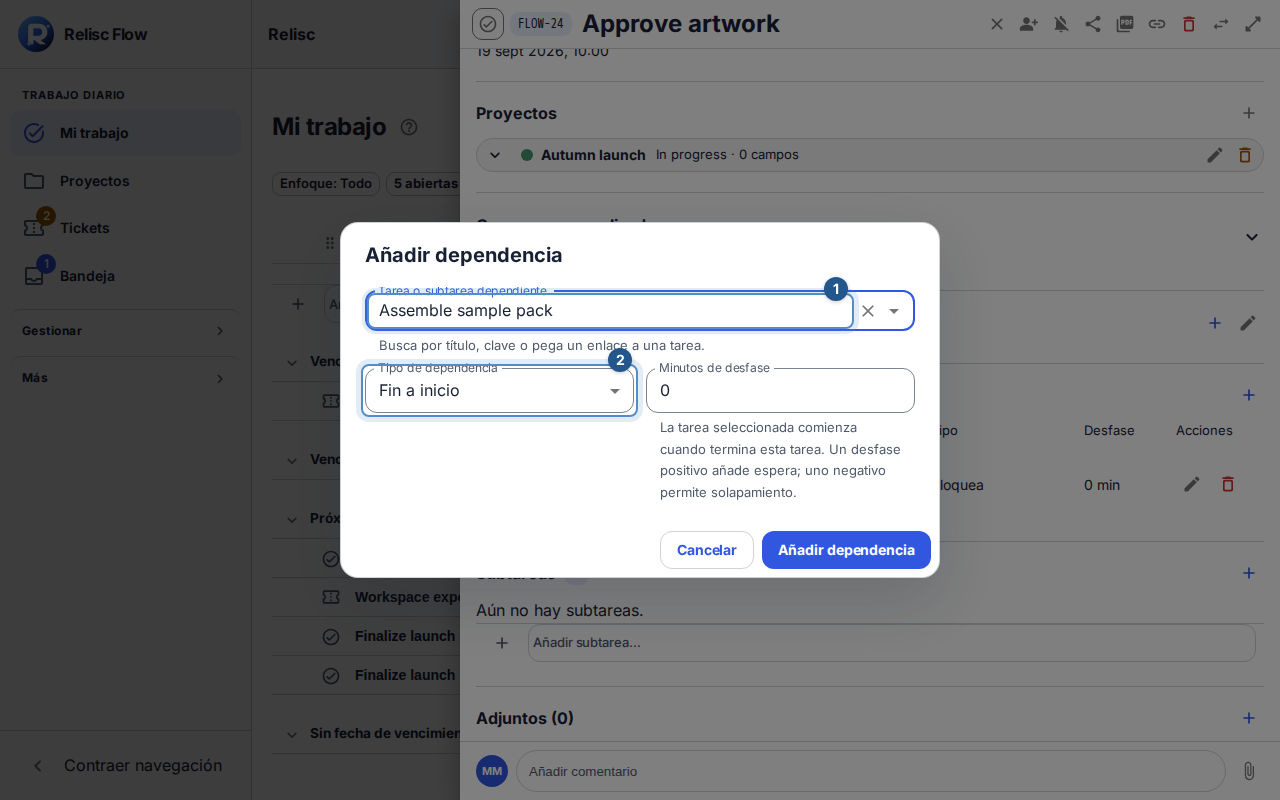
Consulta Dependencias y ruta crítica para conocer los tipos de relación y los adelantos o retrasos. Deja independiente la reserva del fotógrafo si no existe una relación real entre las fechas; añadir una dependencia es una decisión de planificación.
3. Leer el cronograma antes de comprometer una fecha
Abre el Cronograma del proyecto, elige un intervalo que incluya el lanzamiento y revisa Ruta crítica y Lista de dependencias y conflictos. Comprueba las fechas que falten y los conflictos antes de considerar completo el plan.
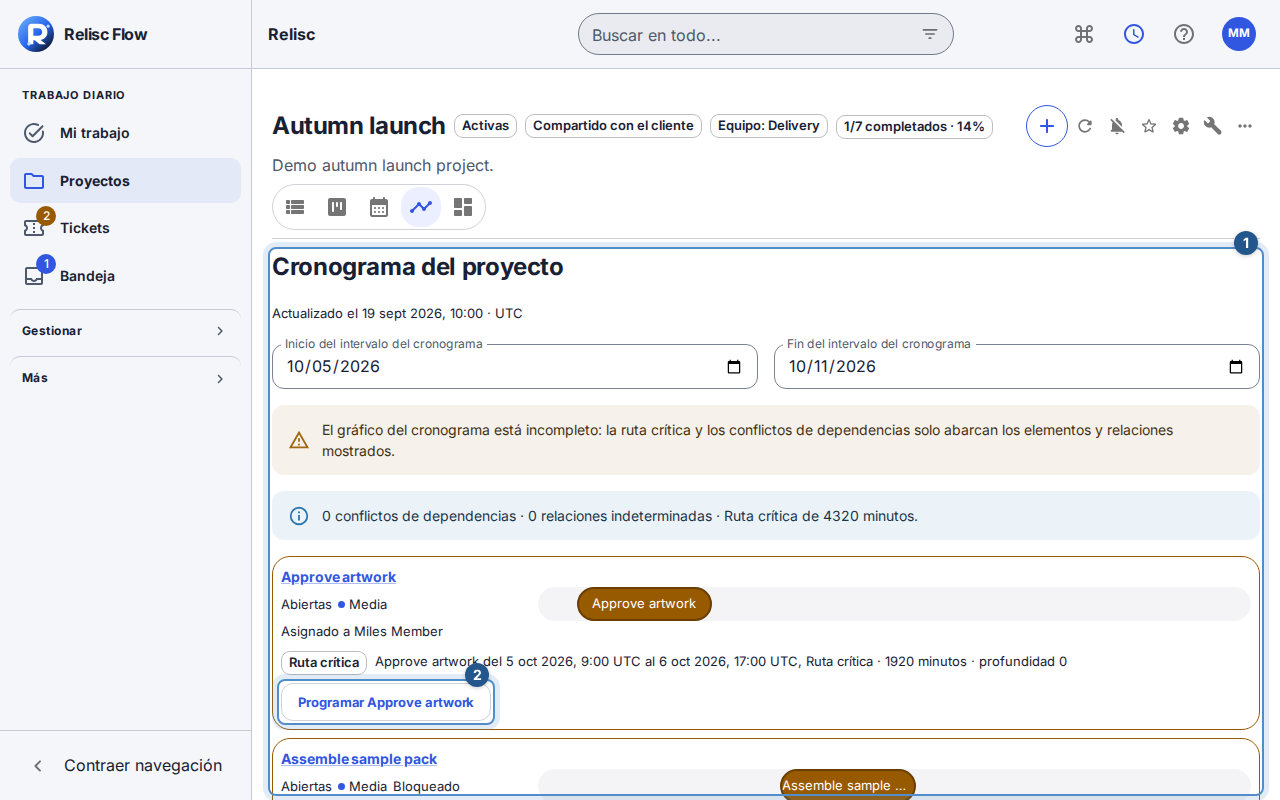
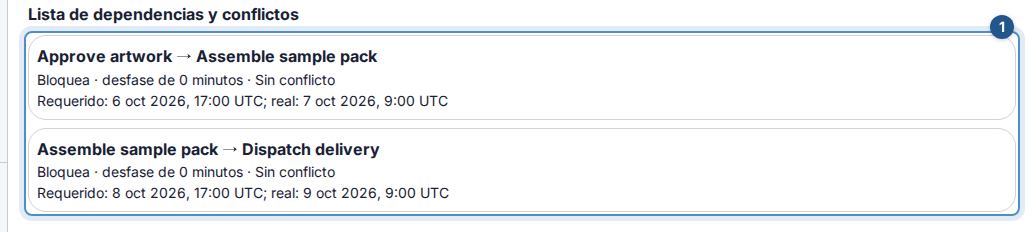
La ruta crítica describe el gráfico de dependencias mostrado. Si Flow indica que está incompleto, el resultado solo abarca la parte visible. Carga más resultados cuando se ofrezca esa opción y no des por hecho que el trabajo oculto o sin fechas carece de impacto. Consulta Vistas del proyecto.
4. Responder a un retraso de forma consciente
La aprobación del diseño se retrasa un día. Revisa con los responsables las fechas del montaje y del envío, y usa los controles de planificación disponibles para introducir las fechas acordadas. Añadir una dependencia no implica que todas las fechas se ajusten solas: la planificación automática de dependencias está desactivada por defecto.
Cuando el diseño esté realmente aprobado, completa la tarea y continúa la cadena. Si una dependencia pendiente impide completar otra tarea, revisa la tarea previa en lugar de borrar una relación válida solo para poder terminar.
Un resultado útil: puedes explicar qué debe ocurrir antes del envío, quién se encarga de cada entrega y por qué la fecha prometida sigue siendo viable.
Cuando el plan no coincide con la pantalla
Espera a que se cargue la vista y reintenta si falla. Un cronograma vacío puede deberse al intervalo elegido o a tareas sin fechas. Una tarea que no aparece al añadir dependencias puede ser inaccesible o pertenecer a otro espacio; pide al responsable del proyecto que revise el acceso. No se permiten ciclos: si la última tarea vuelve a apuntar a la primera, replantea la secuencia. Ante cambios en conflicto, recarga y revisa las fechas actuales antes de guardar de nuevo.