Casos de uso
Gestionar solicitudes mediante formularios
Haz las preguntas necesarias una sola vez, dirige el ticket al lugar adecuado y aclara el siguiente paso.
El equipo de entregas de Harbor Studio repite siempre las mismas preguntas: ¿qué paquete es?, ¿qué falta?, ¿hay una foto? Un formulario breve de Ayuda con una entrega puede recoger las respuestas antes de que un compañero abra el ticket. El objetivo es reducir las aclaraciones posteriores, no alargar el formulario.
Antes de crearlo
Necesitas permiso para gestionar formularios y acceso a los destinos que configures. Decide quién atenderá los envíos y qué proyecto, flujo de trabajo y política de servicio corresponden. Si una solicitud de cliente se dirige a un proyecto, ese proyecto debe estar compartido con la organización cliente seleccionada y permitir la creación de tickets.
Los formularios de solicitud requieren iniciar sesión. Su enlace no registra a un usuario, no crea un espacio de trabajo ni concede acceso. Invita antes a los usuarios previstos siguiendo Organizaciones y usuarios de cliente. Las peticiones de un espacio de trabajo se envían a support@relisc.com.
De las preguntas repetidas a una solicitud atendida
1. Preguntar solo lo que cambia la siguiente acción
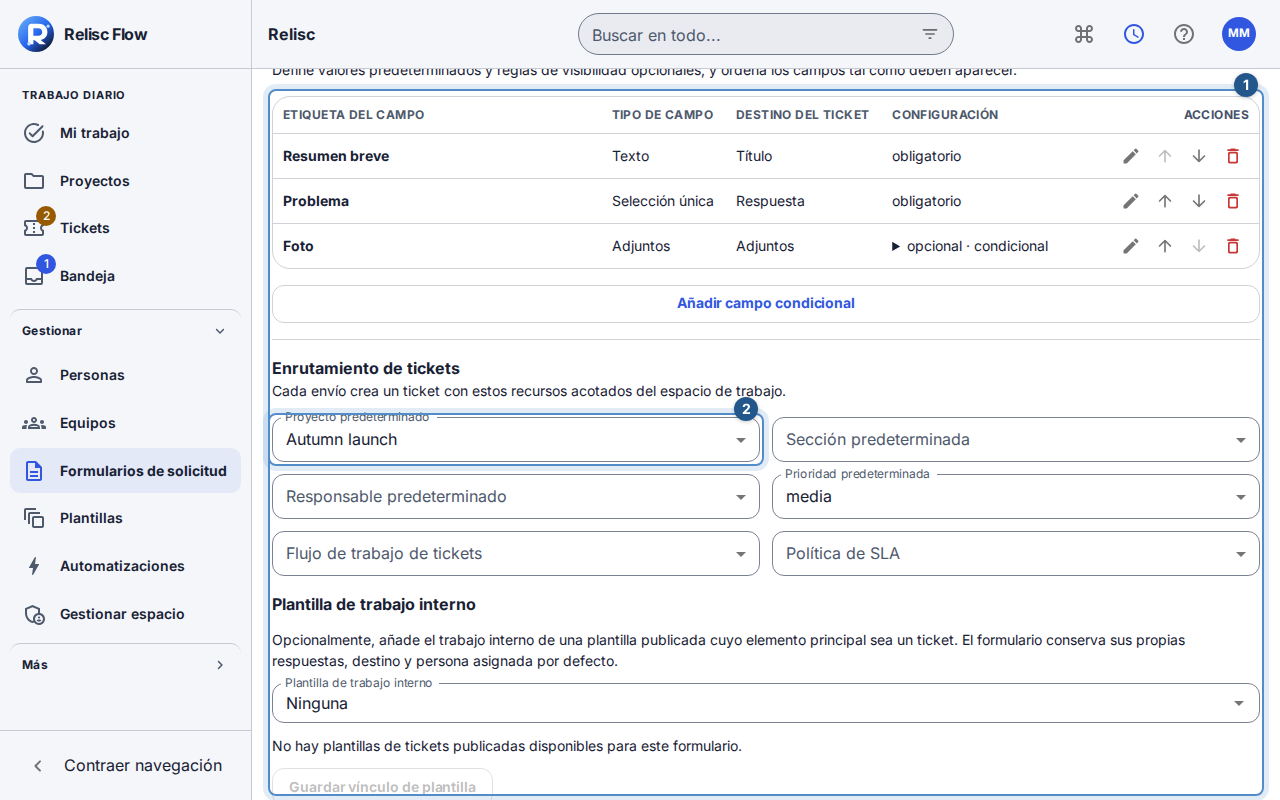
Abre Formularios de solicitud, elige Crear formulario de solicitud, introduce Ayuda con una entrega y créalo. Selecciona Editar formulario. Explica para qué sirve y usa el editor de campos para recoger:
- un título breve de la solicitud, vinculado al título del ticket;
- una descripción del problema, vinculada a la descripción del ticket;
- la referencia del paquete;
- una opción de incidencia, como «Falta una hoja» o «Paquete dañado»;
- un campo de foto que aparezca al elegir «Paquete dañado», si hace falta una imagen.
Revisa qué campos son obligatorios y dales etiquetas claras. Consulta Formularios de solicitud para conocer los tipos de campo, los destinos y las condiciones disponibles. El texto redactado en un formulario no se traduce automáticamente: escribe instrucciones que tus destinatarios puedan entender.
2. Elegir el destino del ticket y su confirmación
En Enrutamiento de tickets, elige el Proyecto predeterminado, la sección y el Responsable predeterminado cuando corresponda. Revisa el flujo y la política de SLA. Espera a que se guarden los cambios de destino.
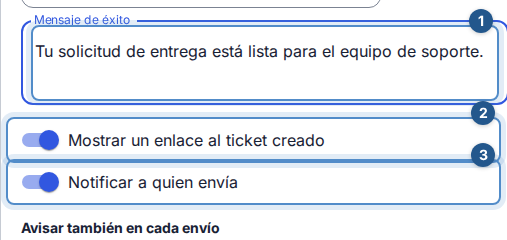
Escribe un mensaje de confirmación, como «El equipo ha recibido tu solicitud sobre la entrega», explica el siguiente paso y activa el enlace al ticket o la redirección si procede. Selecciona Guardar la experiencia de envío para esos ajustes. Comprueba que el formulario esté activo cuando quieras recibir solicitudes.
3. Probar el recorrido del destinatario real
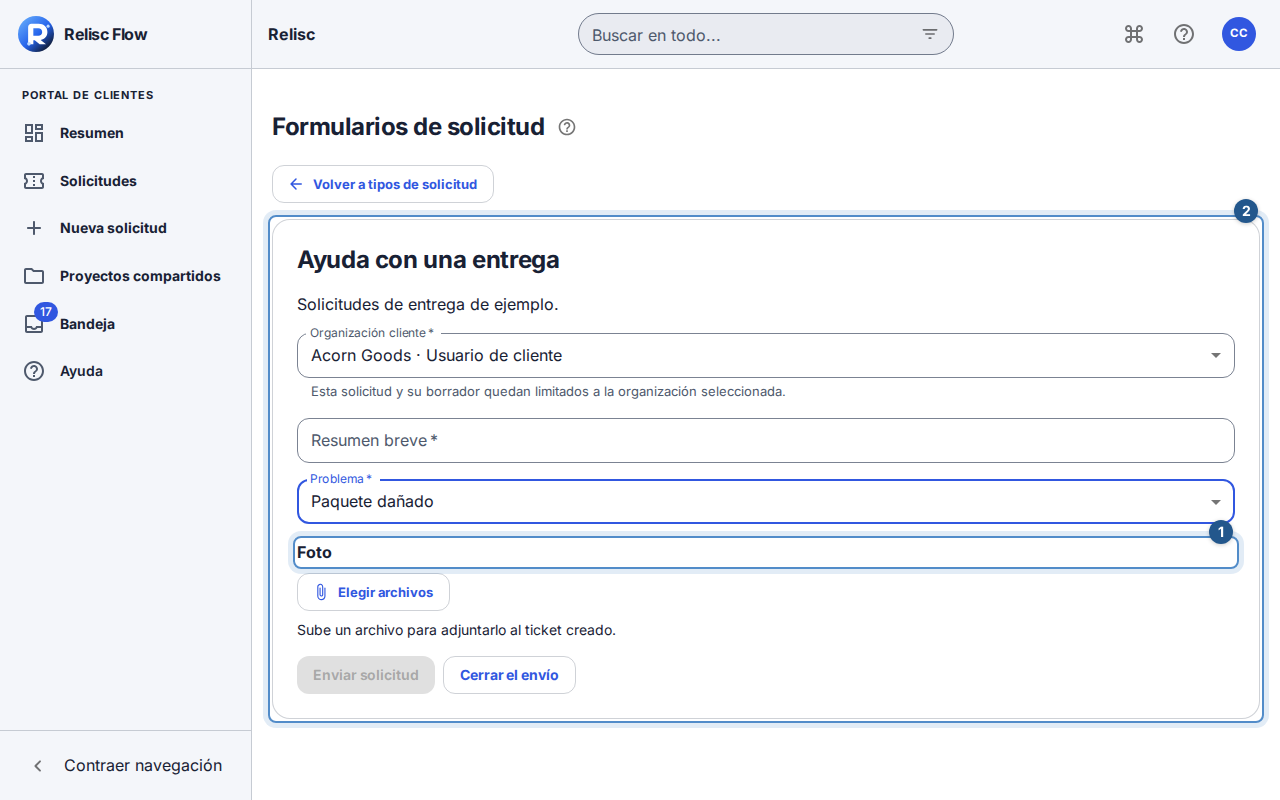
Pide a un cliente invitado con acceso a la organización prevista que abra Nueva solicitud y elija el tipo Ayuda con una entrega para esa organización. El formulario se abre directamente; Volver a tipos de solicitud regresa al catálogo. Esa persona comprueba la organización, responde a las preguntas obligatorias y envía con el botón del formulario. Probad las dos opciones de incidencia para verificar que la pregunta sobre la foto aparece solo cuando corresponde. Espera la confirmación o la solicitud creada; un borrador guardado no es un envío.
4. Completar el recorrido en el ticket resultante
Vuelve al servicio de atención con tu propia cuenta. Busca el resultado en Tickets y comprueba la organización cliente, el destino y el responsable. Amplía Formulario de solicitud en sus detalles para leer las respuestas originales. El compañero revisa la foto, responde al cliente y atiende el ticket desde la cola habitual.
Un resultado útil: quien envía sabe que su solicitud ha llegado y quien la atiende tiene información suficiente para actuar sin repetir las preguntas iniciales.
Si no se puede completar un envío
Espera a que se carguen el formulario, el borrador y las opciones de destino. Completa los campos obligatorios visibles y resuelve los errores de subida. Si el formulario ha cambiado, revisa las respuestas recuperadas antes de reintentar. Si el proyecto compartido o la organización ya no están disponibles, pide a quien gestione ese acceso que repare el destino previsto. No dirijas la solicitud a otra organización para evitar el error. Si no sabes si se ha enviado tras un fallo de conexión, comprueba los tickets antes de repetirlo.
Este recorrido utiliza formularios con autenticación; no depende de que la recepción por correo esté activa.